












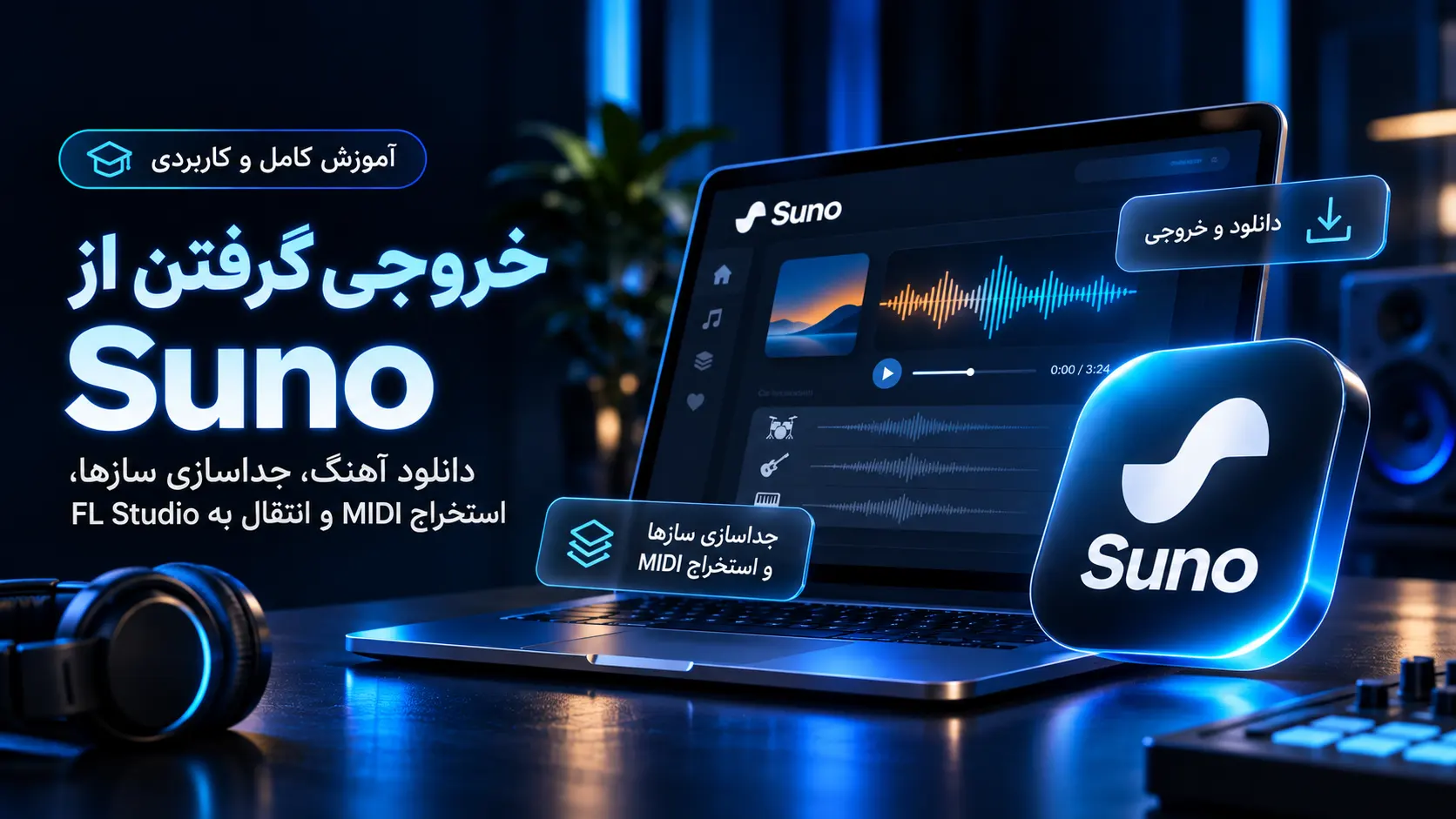
آموزش خروجی گرفتن از Suno؛ دانلود آهنگ، WAV، MIDI و Multitrack

آموزش خروجی گرفتن از Suno | دانلود MP3، WAV و MIDI

با هوش مصنوعی Suno آهنگ ساخته‌اید و حالا می‌خواهید آن را دانلود کنید یا برای ویرایش حرفه‌ای به FL Studio، Ableton یا Cubase منتقل کنید؟ Suno علاوه بر تولید آهنگ، ابزارهایی برای دانلود فایل صوتی، جداسازی صدای خواننده و سازها و استخراج نت‌های موسیقی دارد. با این حال، همه این قابلیت‌ها در اشتراک‌های Pro و Premier یکسان نیستند.

در این آموزش، روش دانلود MP3 و WAV، خروجی گرفتن از Suno Studio، استخراج Stems و MIDI و انتقال موسیقی به نرم‌افزارهای آهنگ‌سازی را توضیح می‌دهیم. همچنین مشخص می‌کنیم برای هر روش کدام اشتراک Suno لازم است.

پاسخ سریع: اگر اشتراک Suno Pro دارید، می‌توانید آهنگ را به‌صورت MP3 یا WAV دانلود کنید، صدای خواننده و سازها را جدا کنید و فایل‌های صوتی را به FL Studio ببرید. اما برای خروجی Multitrack از محیط Suno Studio و استخراج MIDI از Stemها به اشتراک Premier نیاز دارید.

فهرست مطالب این نوشته

چگونه آهنگ ساخته‌شده در Suno را دانلود کنیم؟

برای دانلود یک آهنگ کامل نیازی به ورود به Suno Studio ندارید.

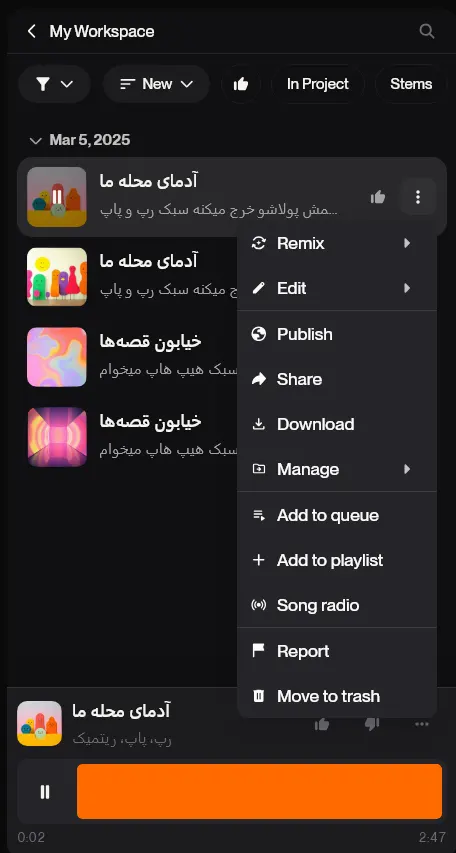
      1. وارد وب‌سایت Suno شوید.
      2. از بخش Library یا Workspace آهنگ موردنظر را پیدا کنید.
      3. روی منوی سه‌نقطه کنار آهنگ کلیک کنید.
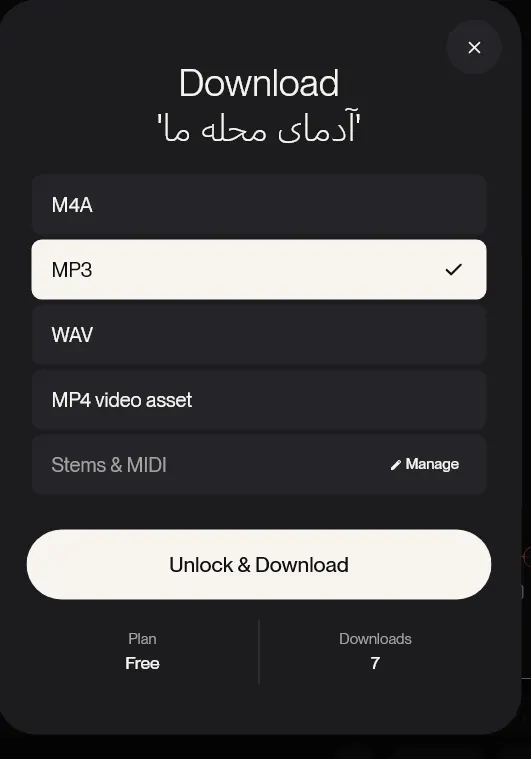
      4. گزینه Download را انتخاب کنید.
      5. از میان فرمت‌های موجود، فایل موردنظر را دانلود کنید.

فرمت‌های قابل دانلود با توجه به اشتراک و دستگاه شما متفاوت هستند.

چگونه آهنگ ساخته‌شده در Suno را دانلود کنیم؟

اگر می‌خواهید چند آهنگ را هم‌زمان دریافت کنید، در نسخه وب می‌توانید با نگه‌داشتن Ctrl در ویندوز یا Command در مک چند آهنگ را انتخاب کنید و از گزینه Download All استفاده کنید. فایل‌های انتخاب‌شده به‌صورت ZIP دانلود می‌شوند.

تفاوت فرمت‌های MP3 و WAV در Suno

انتخاب فرمت به نحوه استفاده شما از موسیقی بستگی دارد.

دانلود MP3 از Suno

MP3 یک فرمت صوتی فشرده با حجم نسبتاً کم است. اگر قصد دارید آهنگ را روی گوشی گوش کنید، برای دوستانتان بفرستید یا در پروژه‌های محتوایی استفاده کنید، MP3 معمولاً گزینه مناسبی است.

دانلود WAV از Suno

WAV برای میکس، مسترینگ و ویرایش حرفه‌ای مناسب‌تر است، زیرا می‌تواند اطلاعات صوتی را بدون فشرده‌سازی مخرب MP3 حفظ کند. دانلود WAV از Library برای کاربران Pro و Premier در نسخه وب Suno ارائه می‌شود. در موبایل، دانلودها معمولاً به MP3 محدود هستند.

ویژگیMP3WAV
حجم فایلکمتربیشتر
کیفیت و اطلاعات صوتیفشرده با اتلاف اطلاعاتمعمولاً بدون اتلاف
کاربرد اصلیگوش‌دادن و اشتراک‌گذاریمیکس و مسترینگ
استفاده در FL Studioامکان‌پذیرمناسب‌تر
دسترسی در Sunoوابسته به سهمیه دانلودPro و Premier در وب

اگر قرار است روی صدای تولیدشده پردازش‌های زیادی انجام دهید، پیشنهاد می‌کنیم WAV را انتخاب کنید.

تفاوت خروجی گرفتن در Suno Pro و Premier

یکی از مهم‌ترین نکاتی که قبل از تهیه اشتراک Suno باید بدانید، تفاوت امکانات خروجی در پلن‌های Pro و Premier است. هر دو اشتراک امکان دانلود آهنگ و جداسازی اجزای صوتی را دارند، اما دسترسی به محیط حرفه‌ای Suno Studio 2.0 مخصوص Premier است.

جدول مقایسه قابلیت‌های خروجی

قابلیتSuno ProSuno Premier
دانلود MP3بلهبله
دانلود WAVبلهبله
سهمیه دانلود ماهانه۲۰ آهنگ۶۰ آهنگ
جداسازی صدای خوانندهبلهبله
دانلود فایل‌های Stemsبلهبله
Auto Split تا ۱۲ لایهبلهبله
Split from Mixبلهبله
Advanced Splitخیربله
واردکردن MIDI در Createبلهبله
دسترسی به Suno Studio 2.0خیربله
خروجی Multitrack از Studioخیربله
استخراج و دانلود MIDI در Studioخیربله
خروجی حرفه‌ای Studio بدون محدودیت سهمیه دانلود معمولخیربله

اطلاعات جدول بر اساس مستندات رسمی Suno در نوامبر ۲۰۲۶ است. امکانات و محدودیت‌ها ممکن است با به‌روزرسانی سرویس تغییر کنند.

با اشتراک Suno Pro چه خروجی‌هایی می‌توان گرفت؟

اگر اشتراک Pro دارید، می‌توانید آهنگ را به‌صورت WAV دریافت کنید، صدای خواننده را جدا کنید و سازهای مختلف را به‌صورت Stem در اختیار داشته باشید. بعد از دانلود این فایل‌ها، می‌توانید آن‌ها را به FL Studio، Ableton یا Cubase منتقل کنید و میکس و تنظیم موسیقی را ادامه دهید.

بنابراین برای جداکردن وکال و سازها و ادامه میکس در FL Studio، لزوماً به Premier نیاز ندارید. اما Pro به محیط کامل Suno Studio، تایم‌لاین چندترکی آن و خروجی MIDI اختصاصی Studio دسترسی ندارد.

با اشتراک Suno Premier چه امکانات بیشتری داریم؟

Premier علاوه بر قابلیت‌های Pro، محیط Suno Studio 2.0 را در اختیار شما قرار می‌دهد. با Studio می‌توانید ترک‌های مختلف را روی تایم‌لاین مدیریت کنید، سازهای جدید اضافه کنید، MIDI بسازید و ویرایش کنید، افکت‌ها را تنظیم کنید و در نهایت از کل پروژه خروجی بگیرید.

همچنین Advanced Split برای جداسازی سازهای انتخابی در اختیار کاربران Premier است.

هزینه جداسازی صدا در Pro و Premier

عملیاتهزینهاشتراک لازم
Auto Split تا ۱۲ Stem۵۰ کردیتPro یا Premier
Split from Mix۱۰ کردیت برای هر StemPro یا Premier
Advanced Split۱۰ کردیت برای هر StemPremier
Get MIDI از Stem در Studio۱۰ کردیتPremier

در Split from Mix، دریافت هر دو بخشِ صدای جداشده و صدای باقی‌مانده مجموعاً ۲۰ کردیت مصرف می‌کند.

نکته: سهمیه دانلود و کردیت پردازش دو مفهوم متفاوت‌اند. مثلاً استخراج Stem ممکن است کردیت مصرف کند، درحالی‌که دانلود فایل‌های Stem همان آهنگ به‌عنوان دانلود آهنگ جدید جداگانه محاسبه نمی‌شود.

کدام پلن برای شما مناسب‌تر است؟

اگر هدف شما ساخت آهنگ، دانلود WAV، جداسازی صدای خواننده و ادامه میکس در نرم‌افزارهای دیگر است، Suno Pro می‌تواند نیازتان را برطرف کند. اما اگر می‌خواهید در خود Suno با تایم‌لاین چندترکی، ابزارهای MIDI، سازهای مجازی و امکانات کامل Studio کار کنید، Premier انتخاب مناسب‌تری است.

برای مشاهده اشتراک‌های موجود می‌توانید به صفحه خرید اشتراک Suno در مارکت پلو مراجعه کنید.

آموزش خروجی گرفتن از Suno Studio 2.0

Suno Studio یک محیط تولید موسیقی مبتنی بر مرورگر است که ابزارهای سنتی نرم‌افزارهای آهنگ‌سازی را با قابلیت‌های هوش مصنوعی Suno ترکیب می‌کند. این محیط در اشتراک Premier ارائه می‌شود.

برای بازکردن یک آهنگ قبلی در Studio:

  1. وارد Library شوید.
  2. منوی سه‌نقطه آهنگ را باز کنید.
  3. از قسمت Edit گزینه Open in Studio را انتخاب کنید.
  4. پروژه را در محیط Suno Studio باز کنید.

همچنین می‌توانید مستقیماً به Suno Studio مراجعه کنید.

گزینه‌های Export در Suno Studio

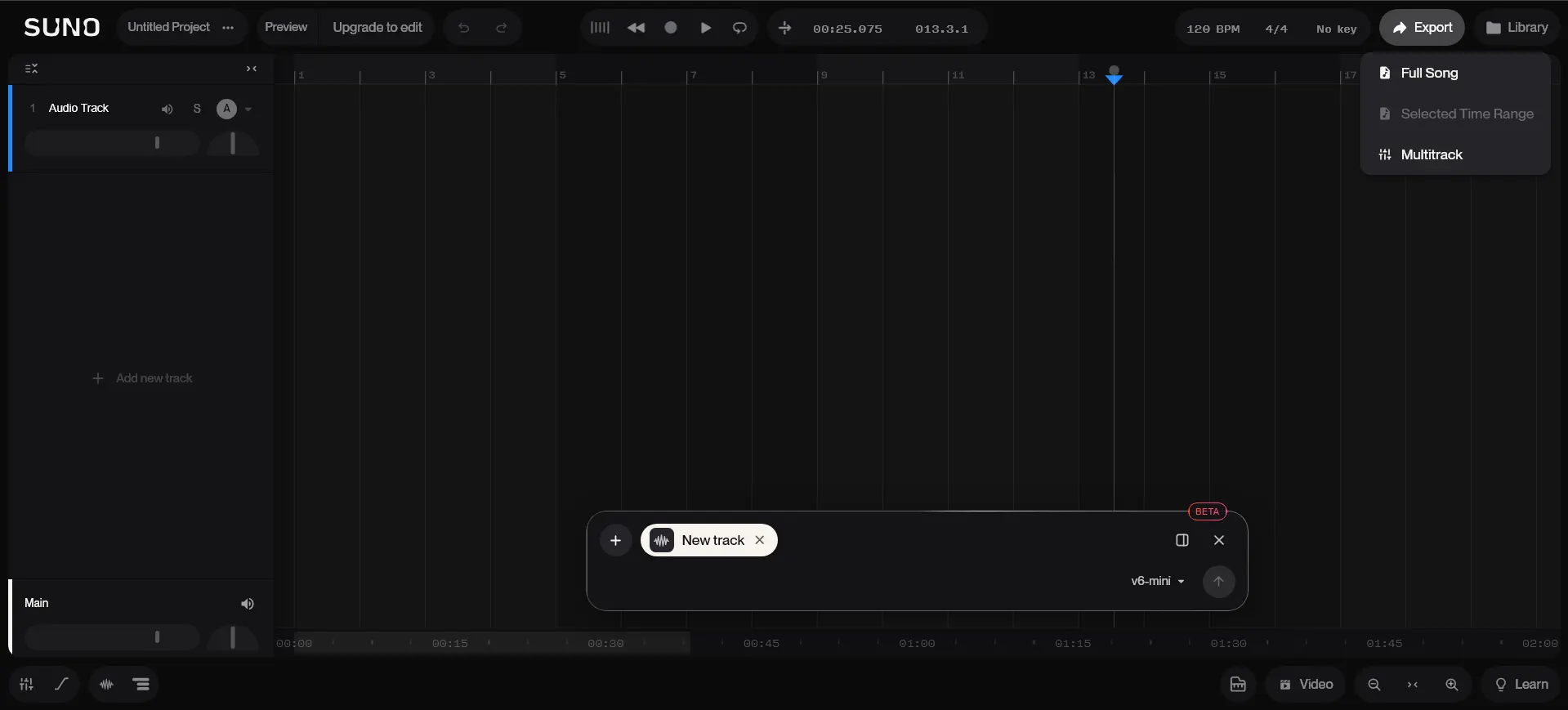
در بالای تایم‌لاین، سمت راست صفحه، منوی Export قرار دارد.

آموزش خروجی گرفتن از Suno Studio 2.0

Full Song: از تمام آهنگ و میکس نهایی پروژه خروجی می‌گیرد. این گزینه برای زمانی مناسب است که تنظیم موسیقی تمام شده است.

Selected Time Range: فقط بخشی از تایم‌لاین را که انتخاب کرده‌اید خروجی می‌گیرد. برای مثال می‌توانید یک قسمت کوتاه، لوپ یا بخش خاصی از آهنگ را دریافت کنید.

Multitrack: ترک‌های موجود در پروژه را به‌صورت فایل‌های جداگانه برای استفاده در نرم‌افزارهای آهنگ‌سازی دیگر خروجی می‌گیرد.

در تصویر واقعی بالا، پروژه خالی و در وضعیت Preview / Upgrade to edit قرار دارد. گزینه Selected Time Range غیرفعال است؛ بنابراین تصویر صرفاً جایگاه گزینه‌های خروجی را نشان می‌دهد و اجرای موفق آن‌ها را اثبات نمی‌کند.

Suno Studio 2.0 از خروجی صوتی 32-bit WAV و MP3 پشتیبانی می‌کند. همچنین امکان دانلود کلیپ‌ها و Stemهای صوتی به‌صورت WAV وجود دارد.

آموزش خروجی Multitrack از Suno

اگر در پروژه Suno Studio چند ترک صوتی جداگانه دارید، Multitrack به شما امکان می‌دهد آن‌ها را مستقل از یکدیگر دانلود کنید.

فرض کنید پروژه شامل صدای خواننده، درام، بیس، پیانو و گیتار است. در صورت وجود این اجزا به‌صورت ترک‌های مستقل، می‌توانید فایل‌هایی مانند موارد زیر دریافت کنید: Vocals.wav، Drums.wav، Bass.wav، Piano.wav و Guitar.wav.

برای خروجی گرفتن:

      1. پروژه را در Suno Studio باز کنید.
      2. روی Export در بالای تایم‌لاین کلیک کنید.
      3. Multitrack را انتخاب کنید.
      4. فایل‌های خروجی را دریافت کنید.

پس از انتقال فایل‌ها به نرم‌افزار مقصد، می‌توانید حجم صدا، اکولایزر و افکت‌های هر ترک را مستقل تنظیم کنید.

تفاوت مهم: خروجی Multitrack از ترک‌های موجود در Studio گرفته می‌شود؛ اما Split Stems یک فایل میکس‌شده را با هوش مصنوعی به اجزای صوتی جداگانه تبدیل می‌کند.

چگونه صدای خواننده و سازها را در Suno جدا کنیم؟

قابلیت Stem Separation امکان جداسازی اجزای صوتی یک آهنگ را فراهم می‌کند. این قابلیت هم برای Pro و هم برای Premier در دسترس است، هرچند امکانات جداسازی در دو پلن کاملاً یکسان نیست.

مراحل جداسازی در Suno Pro

      1. وارد Library یا Workspace شوید.
      2. روی سه‌نقطه کنار آهنگ کلیک کنید.
      3. گزینه Get Stems یا بخش Stems & MIDI را باز کنید.
      4. نوع جداسازی را مشخص کنید.
      5. روی Extract کلیک کنید.
      6. فایل‌های ایجادشده را دانلود کنید.

Auto Split چیست؟

Auto Split آهنگ را تحلیل می‌کند و می‌تواند آن را به حداکثر ۱۲ لایه صوتی مانند درام، بیس، گیتار و کیبورد تقسیم کند. این روش زمانی مناسب است که می‌خواهید بیشتر سازهای تشخیص‌داده‌شده در آهنگ را جداگانه دریافت کنید. هزینه هر بار Auto Split برابر ۵۰ کردیت است.

Split from Mix چیست؟

این قابلیت برای جداسازی یک ساز یا صدای خواننده از میکس کامل کاربرد دارد. مثلاً اگر فقط وکال آهنگ را بخواهید، می‌توانید آن را از سایر اجزای موسیقی جدا کنید. همچنین یک بخش مکمل شامل صدای باقی‌مانده قابل دریافت است. هزینه هر بخش ۱۰ کردیت است و دریافت هر دو بخش مجموعاً ۲۰ کردیت مصرف می‌کند.

Advanced Split چیست؟

Advanced Split مخصوص Premier است. در این روش می‌توانید از فهرستی شامل نزدیک به ۱۰۰ ساز، اجزایی را که قصد جداسازی آن‌ها را دارید انتخاب کنید. با این حال، هیچ‌کدام از روش‌های جداسازی هوش مصنوعی تضمین نمی‌کنند که تمام سازها بدون نشت صدا یا افت کیفیت استخراج شوند.

آموزش استخراج MIDI از Suno

اگر بخواهید علاوه بر فایل صوتی، نت‌های یک ملودی را نیز دریافت کنید، به MIDI نیاز دارید. MIDI برخلاف WAV و MP3 صدای واقعی ساز را ذخیره نمی‌کند؛ در عوض اطلاعاتی مانند نت‌ها، زمان اجرا و شدت آن‌ها را نگه می‌دارد.

چگونه از Suno MIDI بگیریم؟

در Suno Studio:

      1. ابتدا Stem موردنظر را استخراج کنید.
      2. Stem مربوط به ساز را انتخاب کنید.
      3. گزینه Get MIDI را بزنید.
      4. پس از پردازش، فایل MIDI را دریافت کنید.

هزینه Get MIDI برابر ۱۰ کردیت است. Suno Studio 2.0 همچنین امکان تبدیل محتوای صوتی به نت را با انتقال کلیپ صوتی به یک ترک MIDI فراهم می‌کند.

توجه: هنوز اسکرین‌شات واقعی از اجرای Get MIDI در حساب Premier در اختیار نداریم؛ به همین دلیل در این بخش تصویر یا نتیجه عملی تأییدنشده قرار نداده‌ایم.

آیا Suno Pro از MIDI پشتیبانی می‌کند؟

بله، اما باید بین واردکردن MIDI و خروجی گرفتن MIDI تفاوت قائل شویم.

در اشتراک Pro می‌توانید فایل MIDI موجود را از طریق Create و حالت Simple به Suno وارد کنید. اما استخراج MIDI از صدای تولیدشده از طریق امکانات Studio و دانلود خروجی MIDI اختصاصی آن به Premier نیاز دارد.

آیا MIDI استخراج‌شده دقیق است؟

نت‌های استخراج‌شده ممکن است خطا داشته باشند؛ به‌خصوص اگر چند ساز هم‌زمان اجرا شوند یا موسیقی پیچیده باشد. پس از انتقال MIDI به نرم‌افزار مقصد، بهتر است زیر و بمی نت‌ها، زمان‌بندی و طول آن‌ها را بررسی کنید.

آموزش انتقال پروژه Suno به FL Studio

برای ادامه آهنگ‌سازی در FL Studio دو مسیر اصلی دارید:

مسیر اول: استفاده از Suno Pro. با Pro می‌توانید Stemهای آهنگ را استخراج کنید، فایل‌های صوتی را دانلود کنید و در FL Studio ادامه میکس و تنظیم را انجام دهید.

مسیر دوم: استفاده از Suno Premier. با Premier علاوه بر فایل‌های صوتی، می‌توانید از محیط Studio خروجی Multitrack و MIDI بگیرید و کنترل بیشتری روی انتقال موسیقی داشته باشید.

مرحله اول: دریافت فایل‌های صوتی

اگر Pro دارید، از Get Stems استفاده کنید. اگر Premier دارید و ترک‌ها در پروژه Studio موجود هستند، می‌توانید از Export و گزینه Multitrack استفاده کنید.

مرحله دوم: تنظیم پروژه FL Studio

FL Studio را باز کنید و یک پروژه جدید بسازید. مقدار BPM را مطابق موسیقی اصلی تنظیم کنید و فایل‌های WAV را به Playlist وارد کنید. هر فایل را روی ترک مستقل قرار دهید. اگر فایل‌ها از ابتدا هم‌زمان هستند، آن‌ها را از یک نقطه شروع کنید تا هماهنگی حفظ شود.

مرحله سوم: میکس و ویرایش

ترک‌ها را به کانال‌های میکسر اختصاص دهید. سپس می‌توانید اکولایزر، کمپرسور، ریورب، ولوم و سایر افکت‌ها را مستقل برای هر لایه تنظیم کنید.

مرحله چهارم: واردکردن MIDI در صورت وجود

اگر از Premier فایل MIDI استخراج کرده‌اید، آن را در FL Studio وارد کنید. حالا می‌توانید ملودی را با یک ساز مجازی جدید اجرا کنید و نت‌های موردنظر را تغییر دهید.

آیا پروژه Suno مستقیماً به FLP تبدیل می‌شود؟

خیر. Suno امکان رسمی تبدیل مستقیم پروژه به فایل FLP را ارائه نمی‌دهد. شما می‌توانید فایل‌های صوتی و MIDI را منتقل کنید، اما تنظیمات داخلی پروژه، افکت‌ها، اتومیشن‌ها و پلاگین‌های اختصاصی Suno لزوماً به نرم‌افزار دیگر منتقل نمی‌شوند.

انتقال پروژه Suno به Ableton و Cubase

برای استفاده از موسیقی Suno در Ableton Live یا Cubase نیز می‌توانید از فایل‌های WAV و MIDI استفاده کنید. ابتدا پروژه جدیدی بسازید و تمپو را تنظیم کنید. سپس فایل‌های صوتی جداگانه را وارد کنید و زمان شروع آن‌ها را با یکدیگر هماهنگ کنید. اگر MIDI دارید، آن را روی ترک MIDI وارد کنید و ساز مجازی مناسب را انتخاب کنید.

این روش به شما امکان ادامه تنظیم و میکس را می‌دهد، اما به معنی انتقال کامل پروژه اصلی Suno نیست.

محدودیت دانلود در پلن‌های Suno

طبق راهنمای رسمی Suno که در ۱۳ نوامبر ۲۰۲۶ به‌روزرسانی شده، تعداد دانلود آهنگ در پلن‌ها محدود است.

اشتراکسهمیه دانلود
Freeصفر دانلود رایگان
Pro۲۰ آهنگ در ماه
Premier۶۰ آهنگ در ماه

در پلن رایگان همچنان می‌توانید آهنگ بسازید، در Suno گوش دهید و لینک آن را به اشتراک بگذارید. اما برای دریافت فایل باید اشتراک مناسب تهیه کنید یا از گزینه خرید دانلود اضافی استفاده کنید.

آیا دانلود دوباره یک آهنگ از سهمیه کم می‌کند؟

خیر. دانلود مجدد همان آهنگ، حتی با فرمت متفاوت، سهمیه دانلود جدیدی مصرف نمی‌کند. دانلود Stemهای مربوط به همان آهنگ نیز به‌عنوان چند دانلود مستقل محاسبه نمی‌شود.

سهمیه دانلود چه زمانی تمدید می‌شود؟

سهمیه دانلود Pro و Premier در تاریخ تمدید دوره اشتراک به‌روز می‌شود. دانلودهای استفاده‌نشده ماهانه به ماه بعد منتقل نمی‌شوند.

آیا دانلود از Suno Studio محدود است؟

برای کاربران Premier، خروجی‌های حرفه‌ای از محیط Suno Studio مشمول محدودیت معمول دانلود ماهانه نیستند.

چرا گزینه دانلود در Suno غیرفعال است؟

اگر نمی‌توانید آهنگ را دانلود کنید، موارد زیر را بررسی کنید:

  • سهمیه دانلود تمام شده: در پلن رایگان سهمیه دانلود صفر است و در Pro و Premier تعداد دانلود ماهانه محدود است.
  • WAV دیده نمی‌شود: دریافت WAV از Library به اشتراک Pro یا Premier و نسخه وب نیاز دارد.
  • Studio در دسترس نیست: Suno Studio 2.0 مخصوص Premier است. در Pro می‌توانید از Get Stems در Library استفاده کنید.
  • Get MIDI پیدا نمی‌شود: این قابلیت در محیط Studio ارائه می‌شود و ممکن است به کردیت نیاز داشته باشد.
  • ترک‌ها پس از انتقال هم‌زمان نیستند: تمپو و زمان شروع فایل‌ها را بررسی کنید؛ بعضی قطعات ممکن است به اصلاح دستی نیاز داشته باشند.

سؤالات متداول

آیا Suno Pro امکان خروجی WAV دارد؟

بله. کاربران Pro می‌توانند از نسخه وب Suno فایل WAV دانلود کنند.

آیا با Pro می‌توان صدای خواننده را جدا کرد؟

بله. Get Stems، Auto Split و Split from Mix برای Pro در دسترس هستند و استفاده از آن‌ها ممکن است کردیت مصرف کند.

آیا برای انتقال آهنگ Suno به FL Studio حتماً Premier لازم است؟

خیر. اگر فقط قصد انتقال صداهای جداگانه و ادامه میکس را دارید، Pro نیز می‌تواند کافی باشد. برای قابلیت‌های اختصاصی Suno Studio و خروجی MIDI آن به Premier نیاز دارید.

آیا Suno Pro خروجی MIDI می‌دهد؟

Suno Pro از واردکردن MIDI به Create پشتیبانی می‌کند، اما دانلود MIDI تولیدشده از طریق امکانات Suno Studio مخصوص Premier است.

آیا می‌توان از Suno پروژه قابل‌ویرایش FL Studio گرفت؟

خیر. انتقال از طریق فایل‌های صوتی و MIDI امکان‌پذیر است، نه خروجی مستقیم یک پروژه FLP.

آیا دانلود Stemها سهمیه جداگانه مصرف می‌کند؟

دانلود Stemهای یک آهنگ، به‌عنوان دانلود آهنگ‌های متعدد حساب نمی‌شود؛ اما پردازش استخراج Stemها ممکن است کردیت جداگانه مصرف کند.

آیا Suno Studio روی گوشی قابل استفاده است؟

Suno Studio 2.0 برای نمایشگرهایی با عرض حداقل ۷۶۸ پیکسل طراحی شده و گوشی‌های موبایل به‌صورت رسمی پشتیبانی نمی‌شوند. برای بهترین عملکرد، استفاده از مرورگر Chrome روی کامپیوتر پیشنهاد می‌شود.

جمع‌بندی

برای خروجی گرفتن از Suno، ابتدا باید مشخص کنید که به فایل نهایی آهنگ نیاز دارید یا قصد ادامه تولید موسیقی را دارید. اگر هدف شما دانلود MP3 یا WAV، جداسازی صدای خواننده و سازها و ادامه میکس در FL Studio است، امکانات Suno Pro می‌تواند کافی باشد.

اما برای استفاده از تایم‌لاین حرفه‌ای، خروجی Multitrack از Studio، استخراج MIDI و قابلیت‌های پیشرفته تولید موسیقی، Premier امکانات بیشتری ارائه می‌دهد.

مهم‌ترین نکته این است که خروجی چندترکی یا MIDI به معنی انتقال کامل پروژه قابل‌ویرایش Suno نیست. برای ادامه کار در نرم‌افزارهای دیگر ممکن است بخشی از تنظیمات را دوباره انجام دهید.

برای بررسی پلن‌ها و تهیه اشتراک، به صفحه خرید اشتراک Suno در مارکت پلو مراجعه کنید. اگر تازه با Suno آشنا شده‌اید، مقاله هوش مصنوعی Suno چیست؟ را هم بخوانید.

دیدگاهتان را بنویسید

نشانی ایمیل شما منتشر نخواهد شد. بخش‌های موردنیاز علامت‌گذاری شده‌اند *