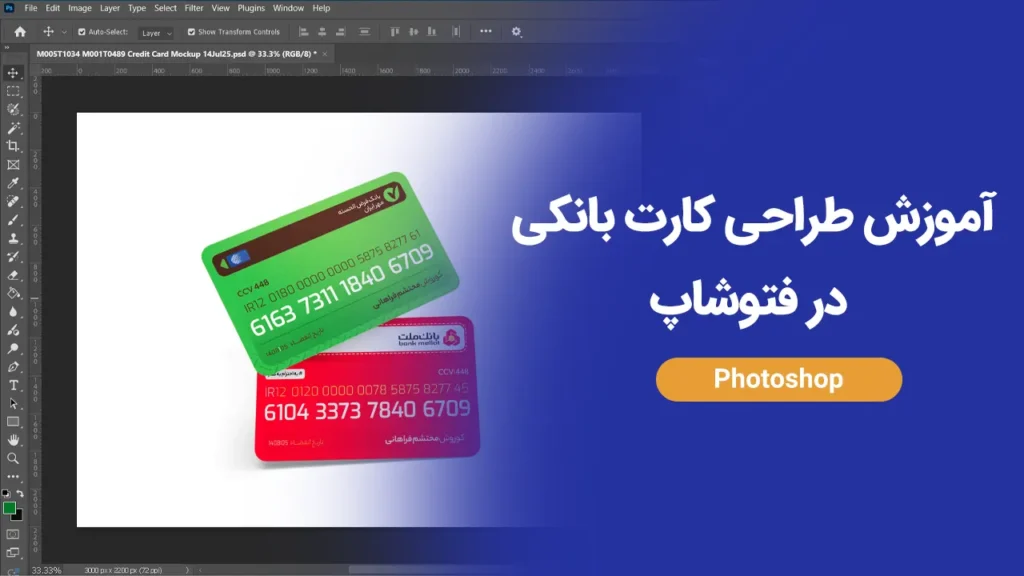








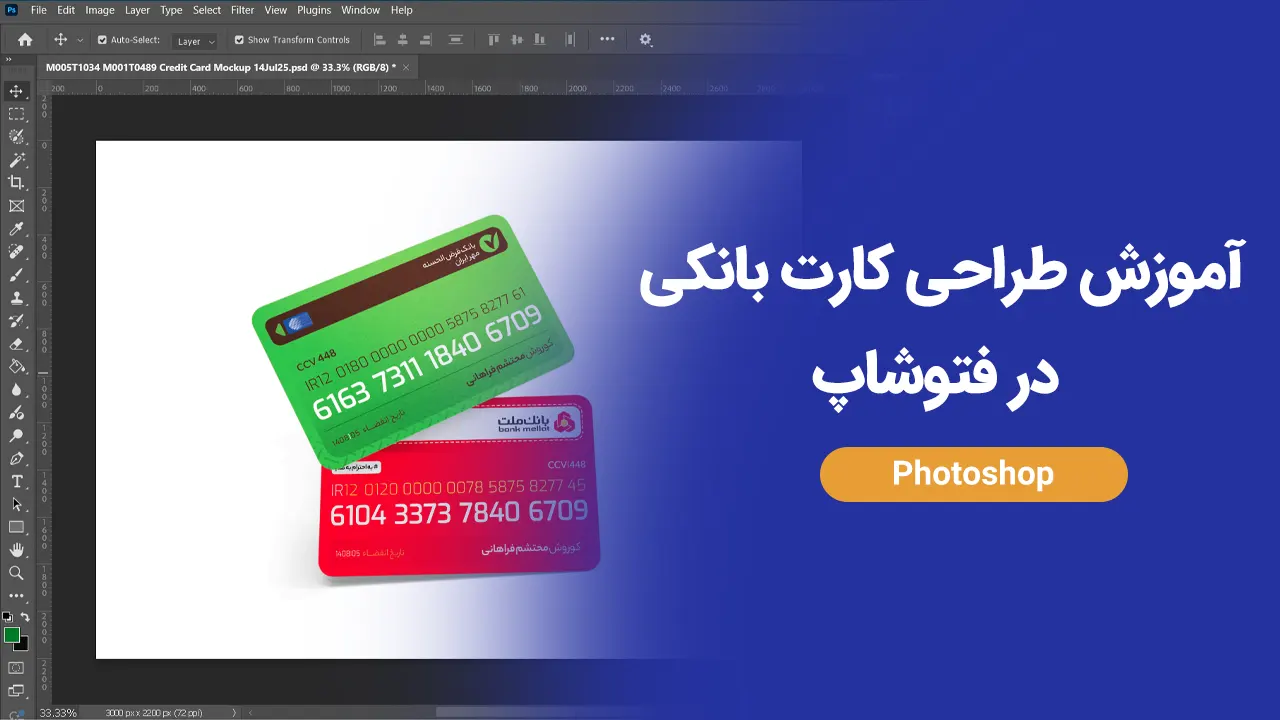
طراحی کارت بانکی در فتوشاپ؛ آموزش ساخت کارت بانکی لایه باز

طراحی کارت بانکی در فتوشاپ

طراحی کارت بانکی در فتوشاپ یکی از موضوعات جذاب برای طراحان گرافیک، تولیدکنندگان محتوا، مدرس‌ها و افرادی است که می‌خواهند برای پروژه‌های تبلیغاتی، آموزشی یا نمونه‌کارهای گرافیکی، یک کارت بانکی شبیه‌سازی‌شده و حرفه‌ای طراحی کنند. کارت بانکی فقط یک مستطیل ساده با چند عدد نیست؛ بلکه ترکیبی از رنگ‌بندی، تایپوگرافی، چیدمان اطلاعات، المان‌های امنیتی، لوگو، بافت پس‌زمینه و جزئیات بصری است که در کنار هم یک طرح حرفه‌ای را می‌سازند.

اگر قصد دارید از صفر یک کارت بانکی طراحی کنید، فتوشاپ ابزار مناسبی برای ساخت طرح‌های گرافیکی، ایجاد افکت، طراحی پس‌زمینه، تنظیم نور و سایه و خروجی گرفتن از فایل نهایی است. در این مقاله، مرحله‌به‌مرحله با اصول طراحی کارت بانکی در Photoshop آشنا می‌شویم و در انتها یک راه سریع‌تر هم برای کسانی معرفی می‌کنیم که نمی‌خواهند طراحی را از صفر شروع کنند و ترجیح می‌دهند از کارت بانکی لایه باز استفاده کنند.

فهرست مطالب این نوشته

راهنمای طراحی کارت بانکی در فتوشاپ

طراحی کارت بانکی در فتوشاپ یعنی ساخت یک طرح گرافیکی شبیه کارت‌های بانکی یا کارت‌های پرداخت که می‌تواند برای اهداف مختلف استفاده شود؛ مثل طراحی بنر تبلیغاتی، ساخت پست اینستاگرام، تولید محتوای آموزشی، طراحی رابط کاربری، نمونه‌کار گرافیکی، طراحی موکاپ یا حتی ساخت فایل آماده برای چاپ.

در این نوع طراحی، معمولاً عناصر اصلی کارت مانند شماره کارت، نام دارنده کارت، تاریخ انقضا، لوگوی بانک یا برند، چیپ، آیکون پرداخت، پس‌زمینه گرافیکی و جزئیات تزئینی در فایل فتوشاپ قرار می‌گیرند. اگر فایل به‌صورت PSD و لایه باز طراحی شود، کاربر می‌تواند بعداً رنگ‌ها، متن‌ها، لوگو و سایر جزئیات را به‌راحتی ویرایش کند.

نکته مهم این است که طراحی کارت بانکی برای استفاده گرافیکی و نمایشی با طراحی کارت بانکی واقعی تفاوت دارد. در پروژه‌های گرافیکی، هدف معمولاً ساخت یک طرح زیبا، قابل ویرایش و مناسب برای نمایش است، نه تولید یک کارت بانکی واقعی یا قابل استفاده در سیستم پرداخت.

ابعاد کارت بانکی در فتوشاپ چقدر است؟

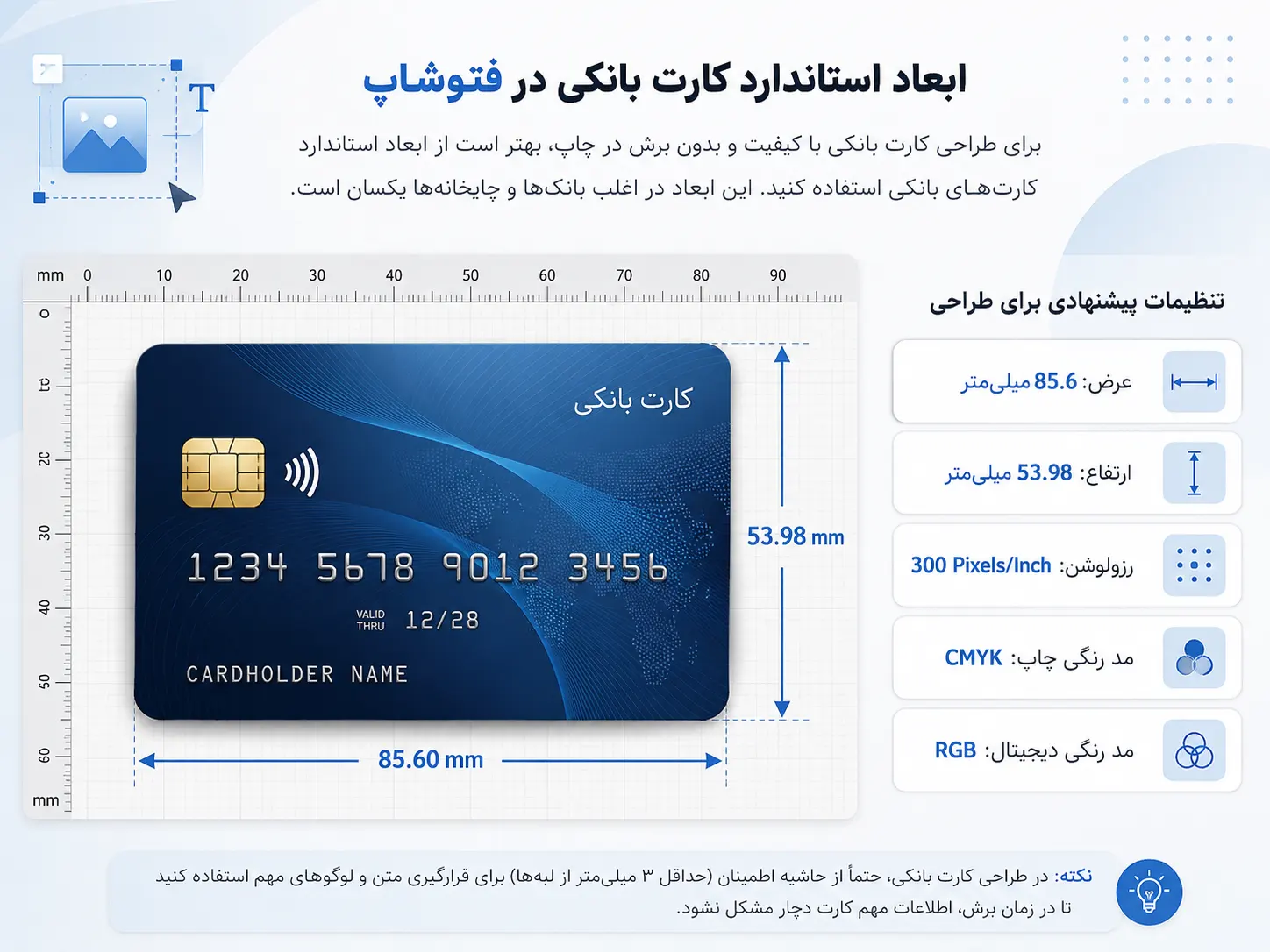
برای طراحی کارت بانکی، بهتر است از ابعاد نزدیک به کارت‌های استاندارد استفاده کنید. کارت‌های بانکی و اعتباری معمولاً بر اساس استاندارد ID-1 طراحی می‌شوند که اندازه آن ۸۵.۶۰ در ۵۳.۹۸ میلی‌متر است. این اندازه در استاندارد ISO/IEC 7810 برای کارت‌های شناسایی و کارت‌های مشابه کارت اعتباری تعریف شده است.

اگر می‌خواهید فایل شما برای چاپ کیفیت خوبی داشته باشد، بهتر است سند فتوشاپ را با رزولوشن ۳۰۰ پیکسل بر اینچ بسازید؛ چون Adobe رزولوشن ۳۰۰ppi را استاندارد رایج برای چاپ باکیفیت می‌داند.

برای شروع می‌توانید این تنظیمات را در فتوشاپ انتخاب کنید:

  • عرض: 85.6 میلی‌متر
  • ارتفاع: 53.98 میلی‌متر
  • رزولوشن: 300 Pixels/Inch
  • مد رنگی برای چاپ: CMYK
  • مد رنگی برای استفاده دیجیتال: RGB

اگر هدف شما چاپ است، بهتر است از همان ابتدا یا در مرحله خروجی، به مد رنگی CMYK توجه کنید. Adobe توضیح می‌دهد که مدل رنگی CMYK در فتوشاپ به تنظیمات فضای کاری و شرایط چاپ وابسته است؛ بنابراین اگر قرار است فایل چاپ شود، بهتر است تنظیمات رنگ را با چاپخانه هماهنگ کنید.

ابعاد کارت بانکی در فتوشاپ

قبل از شروع طراحی کارت بانکی به چه چیزهایی نیاز داریم؟

قبل از اینکه وارد فتوشاپ شوید، بهتر است چند مورد را مشخص کنید. اول باید بدانید کارت بانکی شما قرار است برای چه هدفی طراحی شود. اگر هدف فقط استفاده در یک پست اینستاگرامی یا بنر تبلیغاتی است، می‌توانید طرح را کمی فانتزی‌تر و چشمگیرتر بسازید. اما اگر هدف طراحی یک فایل قابل چاپ یا نمونه‌کار رسمی است، باید ابعاد، حاشیه امن، خوانایی و کیفیت خروجی را جدی‌تر بگیرید.

همچنین بهتر است قبل از شروع، رنگ اصلی طرح، نوع فونت، سبک پس‌زمینه، محل قرارگیری لوگو و نوع اطلاعات روی کارت را مشخص کنید. این کار باعث می‌شود طراحی شما منظم‌تر پیش برود و در پایان، کارت بانکی ظاهر حرفه‌ای‌تری داشته باشد.

قبل از شروع طراحی کارت بانکی به چه چیزهایی نیاز داریم؟

قبل از اینکه وارد فتوشاپ شوید، بهتر است چند مورد را مشخص کنید. اول باید بدانید کارت بانکی شما قرار است برای چه هدفی طراحی شود. اگر هدف فقط استفاده در یک پست اینستاگرامی یا بنر تبلیغاتی است، می‌توانید طرح را کمی فانتزی‌تر و چشمگیرتر بسازید. اما اگر هدف طراحی یک فایل قابل چاپ یا نمونه‌کار رسمی است، باید ابعاد، حاشیه امن، خوانایی و کیفیت خروجی را جدی‌تر بگیرید.

همچنین بهتر است قبل از شروع، رنگ اصلی طرح، نوع فونت، سبک پس‌زمینه، محل قرارگیری لوگو و نوع اطلاعات روی کارت را مشخص کنید. این کار باعث می‌شود طراحی شما منظم‌تر پیش برود و در پایان، کارت بانکی ظاهر حرفه‌ای‌تری داشته باشد.

بخش‌های اصلی یک کارت بانکی در طراحی

یک کارت بانکی حرفه‌ای معمولاً از چند بخش اصلی تشکیل می‌شود. در طراحی فتوشاپی هم بهتر است همین بخش‌ها را در نظر بگیرید تا نتیجه نهایی طبیعی‌تر و قابل‌قبول‌تر باشد.

۱. پس‌زمینه کارت

پس‌زمینه اولین چیزی است که در کارت دیده می‌شود. می‌توانید از رنگ ساده، گرادینت، بافت‌های ظریف، خطوط انتزاعی، اشکال هندسی یا طرح‌های مینیمال استفاده کنید. بهتر است پس‌زمینه خیلی شلوغ نباشد؛ چون اطلاعات اصلی کارت مثل شماره کارت و نام دارنده باید به‌راحتی خوانده شوند.

۲. شماره کارت

شماره کارت یکی از مهم‌ترین عناصر بصری طرح است. حتی اگر شماره واقعی استفاده نمی‌کنید، بهتر است از اعداد نمونه و غیرواقعی استفاده کنید تا طرح طبیعی‌تر دیده شود. برای نمایش بهتر، شماره کارت را با فاصله‌های چهارتایی بنویسید؛ مثل:

1234 5678 9012 3456

در طراحی حرفه‌ای، شماره کارت معمولاً با فونت خوانا، کمی فاصله بین حروف و رنگی متضاد با پس‌زمینه قرار می‌گیرد.

۳. نام دارنده کارت

نام دارنده کارت معمولاً در پایین کارت قرار می‌گیرد. اگر طرح شما فارسی است، می‌توانید از نام فارسی استفاده کنید؛ اما برای ظاهر بین‌المللی‌تر، نام انگلیسی هم گزینه مناسبی است. بهتر است این قسمت کوچک‌تر از شماره کارت باشد، اما همچنان خوانایی خوبی داشته باشد.

۴. تاریخ انقضا

تاریخ انقضا معمولاً در کنار یا زیر شماره کارت قرار می‌گیرد. در طرح‌های گرافیکی می‌توانید از عبارت‌های نمونه مثل 12/28 استفاده کنید. این بخش نباید بیش از حد بزرگ باشد، اما باید با چیدمان کلی کارت هماهنگ باشد.

۵. لوگو یا نام بانک

لوگو معمولاً در گوشه بالا یا پایین کارت قرار می‌گیرد. اگر برای برند خاصی طراحی می‌کنید، لوگوی همان برند را قرار دهید. اگر طرح عمومی یا فانتزی است، می‌توانید از یک نام فرضی یا لوگوی ساده استفاده کنید.

۶. چیپ کارت

چیپ طلایی کارت یکی از عناصری است که طرح را واقعی‌تر می‌کند. می‌توانید آن را با شکل‌های ساده، خطوط داخلی و رنگ طلایی طراحی کنید یا از یک المان آماده و قابل ویرایش استفاده کنید.

۷. آیکون‌ها و جزئیات تزئینی

آیکون‌های پرداخت، خطوط امنیتی، الگوهای موجی، بافت‌های ریز و نورپردازی‌های ظریف می‌توانند طرح را حرفه‌ای‌تر کنند. فقط باید مراقب باشید که کارت بیش از حد شلوغ نشود.

آموزش مرحله‌به‌مرحله طراحی کارت بانکی در فتوشاپ

در ادامه، یک مسیر ساده و کاربردی برای طراحی کارت بانکی در Photoshop را بررسی می‌کنیم.

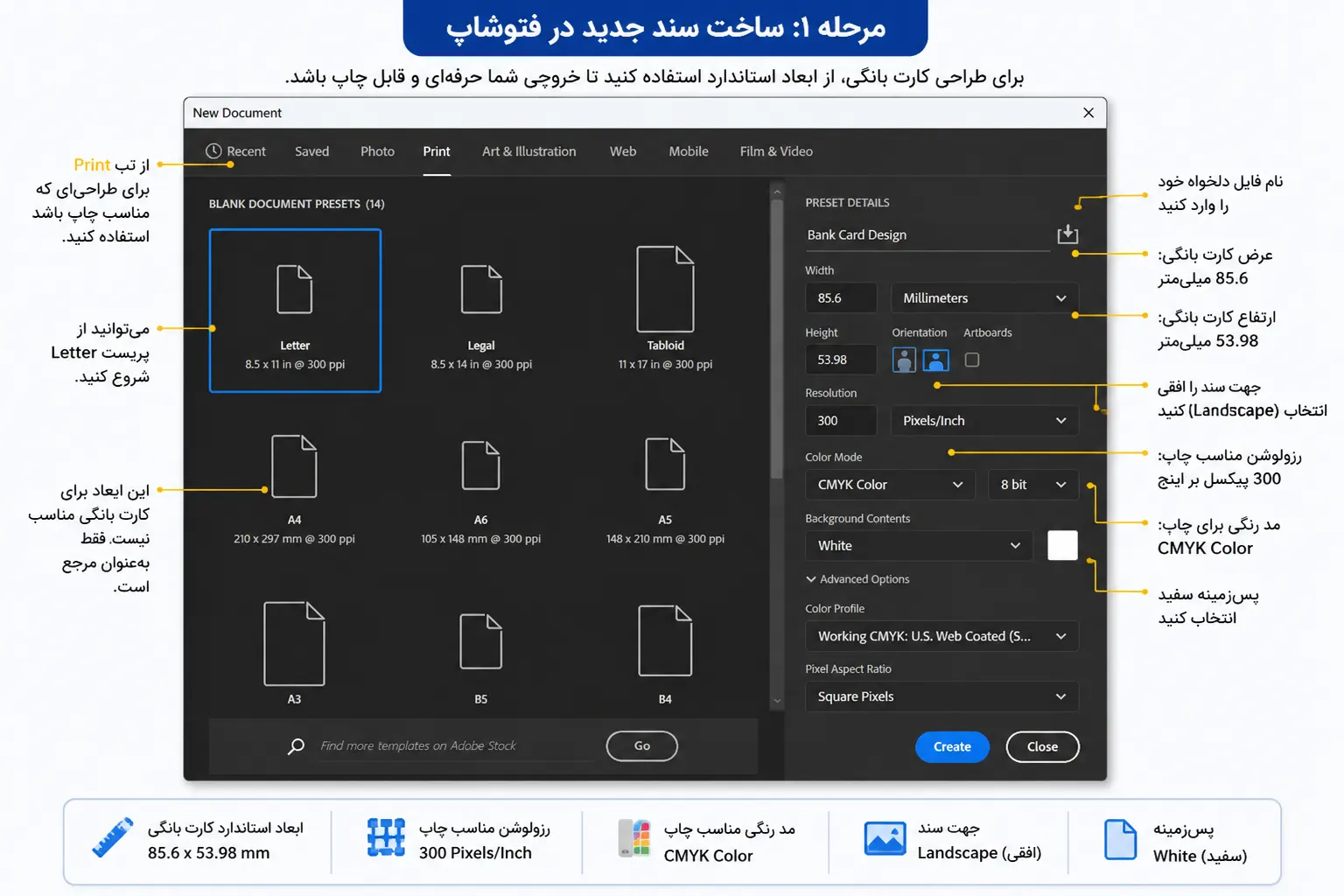
مرحله اول: ساخت سند جدید در فتوشاپ

آموزش ساخت کارت بانکی لایه باز در Photoshop

ابتدا وارد فتوشاپ شوید و از مسیر File > New یک سند جدید بسازید. اگر هدف شما چاپ است، ابعاد را روی 85.6 در 53.98 میلی‌متر و رزولوشن را روی 300ppi قرار دهید. اگر فقط برای استفاده دیجیتال طراحی می‌کنید، می‌توانید ابعاد را به پیکسل تنظیم کنید، اما بهتر است نسبت کارت را حفظ کنید.

برای چاپ، مد رنگی CMYK مناسب‌تر است و برای استفاده در وب یا شبکه‌های اجتماعی، RGB انتخاب بهتری خواهد بود.

مرحله دوم: ایجاد فرم اصلی کارت

با ابزار Rounded Rectangle یک مستطیل با گوشه‌های گرد رسم کنید. گوشه‌های گرد باعث می‌شود کارت شما بیشتر شبیه کارت بانکی واقعی دیده شود. بهتر است شعاع گوشه‌ها را متناسب انتخاب کنید؛ نه خیلی تیز و نه بیش از حد گرد.

بعد از ساخت فرم اصلی، می‌توانید یک سایه ملایم به کارت بدهید تا روی پس‌زمینه بهتر دیده شود. البته اگر فایل برای چاپ طراحی می‌شود، سایه‌ها و افکت‌ها را کنترل‌شده استفاده کنید.

مرحله سوم: طراحی پس‌زمینه کارت

در این مرحله باید هویت بصری کارت را بسازید. می‌توانید از یک رنگ اصلی استفاده کنید یا یک گرادینت نرم بسازید. برای جذاب‌تر شدن طرح، از خطوط موجی، دایره‌های محو، بافت‌های ظریف یا اشکال هندسی استفاده کنید.

پیشنهاد مهم این است که پس‌زمینه را در چند لایه جداگانه بسازید تا بعداً بتوانید آن را راحت‌تر ویرایش کنید. مثلاً یک لایه برای رنگ اصلی، یک لایه برای گرادینت، یک لایه برای خطوط تزئینی و یک لایه برای نور یا سایه داشته باشید.

مرحله چهارم: طراحی چیپ کارت

برای طراحی چیپ می‌توانید یک مستطیل کوچک با گوشه‌های گرد بسازید و رنگ آن را طلایی انتخاب کنید. سپس با چند خط نازک داخلی، ظاهر چیپ را شبیه‌سازی کنید. استفاده از گرادینت طلایی و سایه خیلی ملایم باعث می‌شود چیپ واقعی‌تر دیده شود.

چیپ معمولاً در سمت چپ کارت قرار می‌گیرد، اما بسته به چیدمان طرح می‌توانید جای آن را تغییر دهید.

مرحله پنجم: اضافه کردن شماره کارت

حالا نوبت اضافه کردن شماره کارت است. شماره کارت باید یکی از واضح‌ترین بخش‌های طرح باشد. از فونتی خوانا استفاده کنید و فاصله بین کاراکترها را کمی افزایش دهید تا ظاهر کارت حرفه‌ای‌تر شود.

برای اینکه شماره کارت بهتر دیده شود، می‌توانید از رنگ سفید، نقره‌ای، مشکی یا رنگ متضاد با پس‌زمینه استفاده کنید. اگر پس‌زمینه شلوغ است، یک سایه خیلی نرم یا لایه نیمه‌شفاف زیر متن می‌تواند خوانایی را بهتر کند.

مرحله ششم: اضافه کردن نام دارنده و تاریخ انقضا

نام دارنده کارت و تاریخ انقضا را در پایین یا میانه کارت قرار دهید. بهتر است اندازه فونت این بخش‌ها از شماره کارت کوچک‌تر باشد. برای نظم بیشتر، می‌توانید از یک ساختار دو ستونه استفاده کنید؛ مثلاً نام دارنده در سمت چپ و تاریخ انقضا در سمت راست.

مرحله هفتم: اضافه کردن لوگو و جزئیات نهایی

در این مرحله لوگو، آیکون‌ها و عناصر تکمیلی را وارد کنید. اگر طرح شما برای یک بانک واقعی نیست، بهتر است از نام و لوگوی فرضی استفاده کنید. برای جذاب‌تر شدن طرح، می‌توانید از خطوط ظریف، الگوهای شفاف، افکت نور یا یک واترمارک بسیار ملایم در پس‌زمینه استفاده کنید.

مرحله هشتم: مرتب‌سازی لایه‌ها

یکی از مهم‌ترین نکات در طراحی حرفه‌ای، مرتب بودن فایل فتوشاپ است. لایه‌ها را نام‌گذاری کنید و آن‌ها را در گروه‌های جدا قرار دهید. مثلاً:

  • Background
  • Card Shape
  • Chip
  • Card Number
  • Card Holder
  • Logo
  • Effects

این کار مخصوصاً زمانی مهم می‌شود که بخواهید فایل را به شخص دیگری تحویل دهید یا آن را به‌عنوان فایل لایه باز بفروشید.

مرحله نهم: خروجی گرفتن از فایل

اگر فایل برای استفاده دیجیتال است، می‌توانید خروجی JPG یا PNG بگیرید. اگر قرار است فایل چاپ شود، بهتر است خروجی PDF یا TIFF باکیفیت تهیه کنید و تنظیمات رنگ و برش را با چاپخانه هماهنگ کنید.

همچنین همیشه نسخه PSD را نگه دارید تا در آینده بتوانید متن، رنگ، لوگو یا سایر بخش‌ها را ویرایش کنید.

نکات مهم برای طراحی کارت بانکی حرفه‌ای در فتوشاپ

برای اینکه طراحی شما معمولی به نظر نرسد، باید چند نکته ساده اما مهم را رعایت کنید.

اول اینکه خوانایی را فدای زیبایی نکنید. شماره کارت، نام دارنده و تاریخ انقضا باید واضح باشند. دوم اینکه از فونت مناسب استفاده کنید. فونت‌های خیلی فانتزی معمولاً برای کارت بانکی مناسب نیستند. سوم اینکه حاشیه امن را رعایت کنید و متن‌ها را بیش از حد به لبه کارت نزدیک نکنید.

همچنین بهتر است طرح را بیش از حد شلوغ نکنید. کارت بانکی فضای محدودی دارد و اگر از رنگ‌ها، آیکون‌ها و افکت‌های زیاد استفاده کنید، نتیجه نهایی غیرحرفه‌ای می‌شود. طراحی خوب معمولاً ترکیبی از سادگی، نظم و جزئیات دقیق است.

اشتباهات رایج در طراحی کارت بانکی

یکی از اشتباهات رایج، استفاده از ابعاد اشتباه است. اگر ابعاد کارت از ابتدا درست انتخاب نشود، در زمان چاپ یا استفاده در موکاپ دچار مشکل می‌شوید. اشتباه دیگر، استفاده از رزولوشن پایین است. برای چاپ، رزولوشن پایین باعث افت کیفیت و تار شدن جزئیات می‌شود.

اشتباه بعدی، استفاده از رنگ‌های نامناسب است. بعضی رنگ‌ها روی مانیتور جذاب دیده می‌شوند، اما در چاپ خروجی متفاوتی دارند. به همین دلیل اگر هدف چاپ دارید، باید به مد رنگی و شرایط چاپ توجه کنید.

از دیگر اشتباهات می‌توان به شلوغ کردن بیش از حد پس‌زمینه، استفاده از فونت ناخوانا، نزدیک بودن متن‌ها به لبه کارت، نداشتن نظم در لایه‌های فتوشاپ و خروجی گرفتن بدون بررسی نهایی اشاره کرد.

طراحی کارت بانکی از صفر یا استفاده از کارت بانکی لایه باز؟

اگر زمان کافی دارید و می‌خواهید مهارت طراحی خود را تقویت کنید، طراحی کارت بانکی از صفر در فتوشاپ انتخاب خوبی است. این کار باعث می‌شود با اصول چیدمان، رنگ‌بندی، تایپوگرافی و ساخت فایل PSD بهتر آشنا شوید.

اما اگر زمان کمی دارید یا می‌خواهید سریع‌تر به یک نتیجه حرفه‌ای برسید، استفاده از فایل آماده کارت بانکی لایه باز راه بسیار بهتری است. فایل‌های لایه باز معمولاً با فرمت PSD ارائه می‌شوند و شما می‌توانید بخش‌های مختلف آن‌ها مثل رنگ، متن، لوگو، شماره کارت، پس‌زمینه و جزئیات گرافیکی را در فتوشاپ ویرایش کنید.

اگر نمی‌خواهید طراحی کارت بانکی در فتوشاپ را از صفر شروع کنید، می‌توانید از فایل آماده کارت بانکی لایه باز استفاده کنید و فقط اطلاعات، رنگ‌ها و جزئیات مورد نظر خود را تغییر دهید.

جمع‌بندی

طراحی کارت بانکی در فتوشاپ یک تمرین کاربردی و جذاب برای یادگیری ترکیب‌بندی، تایپوگرافی، رنگ‌بندی و ساخت فایل‌های گرافیکی حرفه‌ای است. برای شروع کافی است ابعاد مناسب را انتخاب کنید، فرم اصلی کارت را بسازید، پس‌زمینه را طراحی کنید و عناصر مهمی مثل شماره کارت، نام دارنده، تاریخ انقضا، لوگو و چیپ را در جای درست قرار دهید.

اگر می‌خواهید از صفر طراحی کنید، فتوشاپ امکانات کاملی در اختیار شما قرار می‌دهد. اما اگر به دنبال یک راه سریع‌تر هستید، استفاده از کارت بانکی لایه باز می‌تواند زمان طراحی را کمتر کند و خروجی حرفه‌ای‌تری در اختیار شما بگذارد.

اگر نمی‌خواهید طراحی کارت بانکی در فتوشاپ را از صفر شروع کنید، فایل کارت بانکی لایه باز مارکت پلو گزینه‌ای سریع و کاربردی است. این فایل با فرمت PSD ارائه می‌شود و امکان ویرایش رنگ، متن، لوگو و جزئیات طرح را در فتوشاپ دارد.

فایل لایه باز کارت بانک مهر ایران PSD

اگر علاوه بر طراحی کارت بانکی، به فایل‌های آماده برای طراحی هویت بصری کسب‌وکار نیاز دارید، می‌توانید دسته‌بندی کارت ویزیت لایه باز را هم بررسی کنید.

دیدگاهتان را بنویسید

نشانی ایمیل شما منتشر نخواهد شد. بخش‌های موردنیاز علامت‌گذاری شده‌اند *