









چگونه در تلگرام استوری بگذاریم؟ (راهنمای کامل ۱۴۰5)

چگونه در تلگرام استوری بگذاریم

تلگرام همیشه در میان محبوب‌ترین پیام‌رسان‌های دنیا قرار داشته است. یکی از ویژگی‌های جدید و پرطرفدار این اپلیکیشن، قابلیت استوری تلگرام است که شباهت‌هایی به استوری اینستاگرام و واتس‌اپ دارد، اما امکانات خاص خود را هم ارائه می‌دهد. بسیاری از کاربران ایرانی بعد از انتشار این قابلیت می‌پرسند: «چگونه در تلگرام استوری بگذاریم؟»، «چرا گزینه استوری برای من فعال نیست؟» یا «آیا برای استوری گذاشتن به تلگرام پریمیوم نیاز داریم؟». در این مقاله از مارکت پلو به‌صورت کامل و مرحله به مرحله به این پرسش‌ها پاسخ می‌دهیم، نکات مهم را بررسی می‌کنیم و راه‌حل مشکلات متداول را ارائه می‌دهیم.

فهرست مطالب این نوشته

استوری تلگرام چیست؟

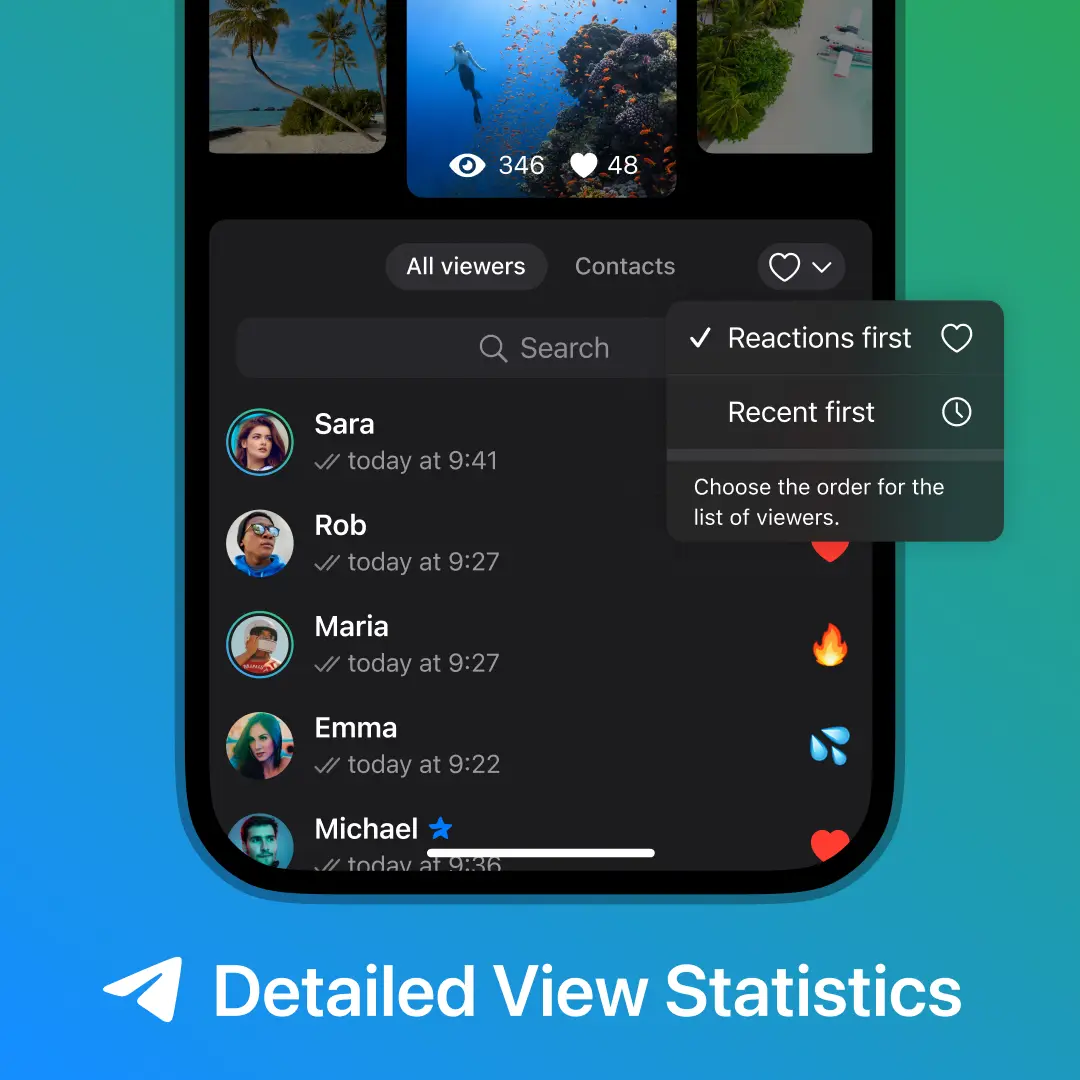
استوری تلگرام قابلیتی است که با استفاده از آن می‌توانید عکس یا ویدیوهای کوتاه را برای مدت محدود منتشر کنید. این استوری‌ها معمولاً در بالای صفحه چت‌ها یا در بخش پروفایل کاربران نمایش داده می‌شوند و مخاطبان شما می‌توانند آن‌ها را مشاهده کنند. تفاوت مهم استوری تلگرام با بسیاری از شبکه‌های اجتماعی این است که کاربر کنترل بیشتری روی اینکه چه کسانی استوری را ببینند دارد.

در زمان انتشار استوری، می‌توانید مشخص کنید همه مخاطبان، دوستان نزدیک، مخاطبان منتخب یا گروه خاصی از کاربران استوری شما را ببینند. همچنین امکان انتخاب مدت‌زمان نمایش استوری هم وجود دارد. تلگرام در معرفی این قابلیت به امکاناتی مثل حالت دوربین دوگانه، تنظیمات حریم خصوصی و مدت‌زمان انعطاف‌پذیر نمایش استوری اشاره کرده است.

در کنار قابلیت‌هایی مثل استوری، تلگرام در حال حرکت به سمت امکانات هوشمندتر هم هست. برای آشنایی با یکی از قابلیت‌های جدید این فضا، می‌توانید مقاله میرا هوش مصنوعی تلگرام را در مارکت پلو مطالعه کنید.

چگونه در تلگرام استوری بگذاریم؟

برای گذاشتن استوری در تلگرام، ابتدا باید مطمئن شوید که اپلیکیشن تلگرام شما به آخرین نسخه به‌روزرسانی شده است. اگر از نسخه قدیمی تلگرام استفاده می‌کنید، ممکن است گزینه استوری برای شما نمایش داده نشود یا برخی امکانات آن در دسترس نباشد.

برای استوری گذاشتن در تلگرام مراحل زیر را انجام دهید:

ابتدا وارد اپلیکیشن تلگرام شوید. در صفحه اصلی، معمولاً در بالای لیست چت‌ها یا کنار تصویر پروفایل خود، گزینه مربوط به افزودن استوری را مشاهده می‌کنید. روی آیکون دوربین یا علامت افزودن استوری بزنید. سپس می‌توانید همان لحظه عکس یا ویدیو بگیرید یا از گالری گوشی خود یک فایل انتخاب کنید.

بعد از انتخاب عکس یا ویدیو، وارد صفحه ویرایش استوری می‌شوید. در این بخش می‌توانید متن اضافه کنید، روی تصویر طراحی کنید، استیکر قرار دهید یا تنظیمات نمایش را تغییر دهید. سپس مخاطبان استوری را مشخص کنید و در نهایت روی گزینه انتشار بزنید.

استوری تلگرام کجاست؟

بسته به نسخه‌ی اپلیکیشن و حساب کاربری شما، گزینه‌ی New Story یا «استوری جدید» ممکن است در بخش پروفایل و یا منوی اصلی ظاهر شود.

  • در اندروید: کافی است وارد پروفایل شوید و آیکون (+) یا گزینه‌ی Add Story را لمس کنید.

  • در آیفون: بخش «استوری جدید» در پروفایل شما بالای اطلاعات حساب قرار گرفته است.

اما گاهی کاربران می‌گویند: «گزینه استوری ندارم». این مشکل معمولاً به یکی از دلایل زیر رخ می‌دهد:

  1. نسخه اپلیکیشن قدیمی است و باید آپدیت کنید.

  2. حساب شما در ریجن‌هایی است که هنوز استوری فعال نشده.

  3. حساب کاربری شما عادی است و برای دسترسی به همه امکانات باید تلگرام پریمیوم داشته باشید.

اگر گزینه استوری برای شما فعال نیست، سریع‌ترین راه‌حل خرید تلگرام پرمیوم  است.

مشاهده تلگرام استوری

چگونه استوری تلگرام را فعال کنیم؟

در بیشتر مواقع، برای فعال کردن استوری تلگرام نیاز به انجام تنظیمات پیچیده‌ای نیست. کافی است تلگرام را آپدیت کنید و از نسخه رسمی برنامه استفاده کنید. اگر قابلیت استوری برای حساب شما فعال باشد، گزینه افزودن استوری در صفحه اصلی یا پروفایل نمایش داده می‌شود.

برای فعال‌سازی استوری تلگرام، این موارد را بررسی کنید:

اول، تلگرام را از Google Play، App Store یا سایت رسمی تلگرام به‌روزرسانی کنید. دوم، اگر از نسخه‌های غیررسمی تلگرام استفاده می‌کنید، بهتر است نسخه اصلی را نصب کنید. سوم، یک‌بار برنامه را کامل ببندید و دوباره باز کنید. در بعضی موارد، پاک کردن کش تلگرام یا راه‌اندازی مجدد گوشی هم می‌تواند مشکل نمایش ندادن گزینه استوری را برطرف کند.

اگر بعد از انجام این مراحل هنوز گزینه استوری را نمی‌بینید، ممکن است قابلیت موردنظر برای حساب شما محدود شده باشد یا نسخه نصب‌شده شما هنوز از این امکان پشتیبانی نکند.پس اگر هنوز نمی‌دانید چگونه در تلگرام استوری بگذاریم، اولین قدم این است که مطمئن شوید قابلیت استوری در نسخه تلگرام شما فعال شده و از نسخه رسمی برنامه استفاده می‌کنید. 

آیا بدون تلگرام پرمیوم می‌توان استوری گذاشت؟

یکی از پرتکرارترین سؤال‌ها این است که آیا می‌توان بدون تلگرام پرمیوم استوری گذاشت یا نه. پاسخ کوتاه این است: در بسیاری از حساب‌ها امکان استفاده از استوری بدون پرمیوم وجود دارد، اما برخی امکانات پیشرفته‌تر استوری ممکن است مخصوص کاربران تلگرام پرمیوم باشد.

تلگرام در طول زمان برخی قابلیت‌ها را ابتدا برای کاربران پرمیوم یا با محدودیت‌های خاص عرضه کرده و سپس امکانات بیشتری را در اختیار کاربران عادی قرار داده است. برای مثال، در بخش‌هایی مثل استوری کانال‌ها، بوست کانال و برخی قابلیت‌های ویژه، تلگرام پرمیوم نقش پررنگ‌تری دارد. همچنین برخی امکانات پیشرفته مثل ویجت لینک در استوری برای کاربران پرمیوم معرفی شده است.

بنابراین اگر فقط می‌خواهید یک استوری ساده در تلگرام منتشر کنید، ابتدا تلگرام خود را آپدیت کنید و گزینه استوری را بررسی کنید. اما اگر می‌خواهید به امکانات کامل‌تر، محدودیت‌های بیشتر و قابلیت‌های حرفه‌ای‌تر تلگرام دسترسی داشته باشید، استفاده از تلگرام پرمیوم انتخاب بهتری است.

آموزش گام‌به‌گام ساخت استوری تلگرام

اگر تازه با این قابلیت آشنا شده‌اید و نمی‌دانید چگونه در تلگرام استوری بگذاریم، نگران نباشید. مراحل انجام این کار ساده است و فقط کافی است نسخه تلگرام شما به‌روز باشد و گزینه استوری برای حساب کاربری‌تان فعال شده باشد.

استوری گذاشتن در تلگرام ساده است، اما امکانات متنوعی دارد. مراحل زیر را دنبال کنید:

  1. وارد پروفایل شوید و گزینه New Story یا آیکون (+) را بزنید.

  2. عکس یا ویدئوی موردنظر خود را از گالری انتخاب کنید یا مستقیم با دوربین ضبط کنید.

  3. متن، استیکر، ایموجی یا موزیک دلخواه را به استوری اضافه کنید.

  4. روی گزینه‌ی «Next» بزنید و تنظیمات حریم خصوصی را انتخاب کنید.

  5. استوری را منتشر کنید.

نکته مهم: در تلگرام برخلاف اینستاگرام، می‌توانید استوری منتشرشده را ویرایش کنید.

ابزارهای خلاقانه:

  • استیکر و ایموجی برای جذاب‌تر شدن محتوا

  • موزیک برای اضافه کردن آهنگ روی استوری

  • هشتگ و موقعیت مکانی برای دیده شدن بهتر

  • لینک مستقیم (ویژه کاربران پریمیوم)

بیشتر بخوانید:

برای آشنایی با امکانات ویژه مانند افزودن لینک مستقیم یا آپلودهای سنگین‌تر، مقاله‌ی تلگرام پرمیوم چیست؟ را بخوانید.

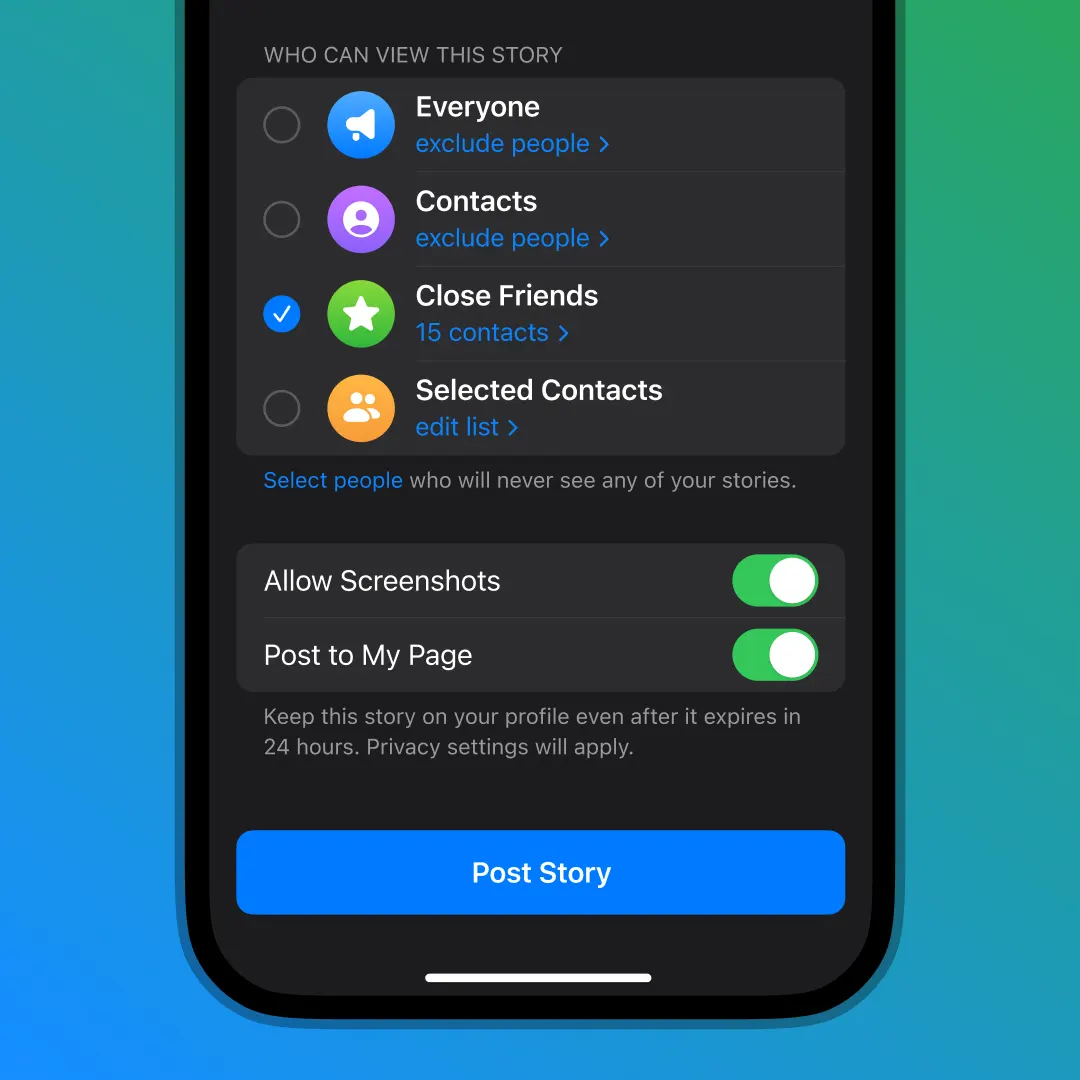
تنظیمات استوری تلگرام

تنظیمات استوری تلگرام

 تلگرام امکانات متنوعی برای مدیریت حریم خصوصی استوری‌ها در اختیار شما قرار می‌دهد:

  • Everyone (همه): استوری برای تمام مخاطبانتان نمایش داده می‌شود.

  • Close Friends (دوستان نزدیک): فقط لیست خاصی از دوستان شما می‌توانند استوری را ببینند.

  • Selected Contacts (مخاطبان انتخابی): گروهی از افراد را مشخص می‌کنید.

همچنین می‌توانید مدت زمان نمایش استوری را از ۶، ۱۲، ۲۴ یا ۴۸ ساعت انتخاب کنید.

یکی از امکانات جالب دیگر، پین کردن استوری است. با این ویژگی می‌توانید استوری دلخواه را روی پروفایل خود نگه دارید تا همیشه برای دیگران قابل مشاهده باشد. علاوه بر آن، همه استوری‌ها در بخش Archive (آرشیو) ذخیره می‌شوند و در آینده می‌توانید دوباره آن‌ها را منتشر کنید.

ویرایش و حذف استوری بعد از انتشار

برخلاف بسیاری از پیام‌رسان‌ها، تلگرام امکان ویرایش استوری پس از ارسال را فراهم کرده است. کافی است روی استوری خود بزنید و گزینه «Edit Story» را انتخاب کنید تا متن یا المان‌های گرافیکی آن را تغییر دهید.

اگر هم می‌خواهید استوری را حذف کنید، روی سه نقطه (⋮) بزنید و گزینه Delete را انتخاب کنید. پس از حذف، استوری از آرشیو شما نیز پاک می‌شود. اگر به هر دلیلی نیاز به حذف تلگرام خود دارید، مقاله حذف اکانت تلگرام برای شماست.

استوری کانال‌های تلگرام (ویژه کسب‌وکارها)

یکی از قابلیت‌های مهم و کمتر شناخته‌شده، امکان انتشار استوری در کانال‌های تلگرام است. این ویژگی مخصوص کانال‌هایی است که با استارز (Stars) ارتقا یافته‌اند.

برای فعال‌سازی استوری کانال باید:

  1. کانال خود را به سطح موردنیاز برسانید (با بوست یا استارز).

  2. سپس ادمین کانال می‌تواند مانند پروفایل شخصی، استوری منتشر کند.

این امکان برای کسب‌وکارها و برندها فوق‌العاده است؛ چون می‌توانند محصولات یا خدمات خود را در قالب استوری‌های کوتاه و جذاب معرفی کنند.

برای این کار به استارز نیاز دارید. همین حالا از صفحه‌ی خرید استارز تلگرام اقدام کنید.

مشکلات رایج و راه‌حل‌ها

کاربران هنگام استفاده از استوری تلگرام ممکن است با مشکلات زیر مواجه شوند:

  1. گزینه استوری ندارم → اپلیکیشن را آپدیت کنید یا حساب را روی نسخه پریمیوم ارتقا دهید.

  2. استوری لود نمی‌شود → اینترنت ضعیف یا VPN ناسازگار دلیل اصلی است.

  3. استوری برای بعضی مخاطبان نمایش داده نمی‌شود → تنظیمات حریم خصوصی را بررسی کنید.

  4. نمی‌توانم استوری کانال بگذارم → باید کانال را با استارز ارتقا دهید.

راه‌حل نهایی برای باز شدن کامل امکانات، استفاده از تلگرام پریمیوم است.

بیشتر بخوانید:
برای یادگیری نحوه مشاهده موجودی استارز تلگرام و مدیریت آن، نحوه نمایش استارز تلگرام را بخوانید.

چرا نمی‌توانم در تلگرام استوری بگذارم؟

اگر گزینه استوری برای شما نمایش داده نمی‌شود یا هنگام انتشار استوری با مشکل روبه‌رو می‌شوید، چند دلیل رایج وجود دارد. مهم‌ترین دلیل، قدیمی بودن نسخه تلگرام است. بسیاری از امکانات جدید تلگرام فقط در نسخه‌های جدید برنامه فعال می‌شوند و اگر مدت زیادی است اپلیکیشن را آپدیت نکرده‌اید، ممکن است گزینه استوری را نبینید.

دلیل دوم، استفاده از نسخه‌های غیررسمی تلگرام است. بعضی نسخه‌های غیررسمی ممکن است همه امکانات جدید تلگرام را به‌درستی نمایش ندهند. دلیل سوم می‌تواند مشکل کش برنامه، اختلال اینترنت یا محدودیت موقت حساب کاربری باشد. در این شرایط بهتر است ابتدا تلگرام را آپدیت کنید، سپس کش برنامه را پاک کنید و در صورت نیاز با نسخه رسمی وارد حساب خود شوید.

گاهی هم مشکل از خود حساب کاربری نیست و قابلیت‌ها به‌صورت تدریجی برای کاربران فعال می‌شوند. در چنین شرایطی، معمولاً بعد از مدتی یا با نصب آخرین نسخه تلگرام مشکل برطرف می‌شود.

جمع‌بندی

در این مقاله توضیح دادیم که چگونه در تلگرام استوری بگذاریم و برای فعال‌سازی استوری تلگرام چه مراحلی را باید انجام دهید. به‌طور خلاصه، برای استفاده از این قابلیت ابتدا باید تلگرام خود را به آخرین نسخه آپدیت کنید، سپس از بخش افزودن استوری، عکس یا ویدیو انتخاب کنید، تنظیمات نمایش را مشخص کنید و استوری را منتشر کنید.

اگر گزینه استوری برای شما نمایش داده نمی‌شود، احتمالاً نسخه تلگرام قدیمی است، از نسخه غیررسمی استفاده می‌کنید یا این قابلیت هنوز برای حساب شما به‌درستی فعال نشده است. همچنین اگر به امکانات حرفه‌ای‌تر مثل برخی قابلیت‌های پیشرفته استوری، محدودیت‌های بیشتر و امکانات کامل‌تر تلگرام نیاز دارید، تلگرام پرمیوم می‌تواند گزینه مناسب‌تری برای شما باشد.

برای دسترسی سریع و مطمئن به نسخه پولی تلگرام، می‌توانید از صفحه خرید تلگرام پرمیوم قسطی در مارکت پلو استفاده کنید.

2 دیدگاه در “چگونه در تلگرام استوری بگذاریم؟ (راهنمای کامل ۱۴۰5)

    دیدگاهتان را بنویسید

    نشانی ایمیل شما منتشر نخواهد شد. بخش‌های موردنیاز علامت‌گذاری شده‌اند *