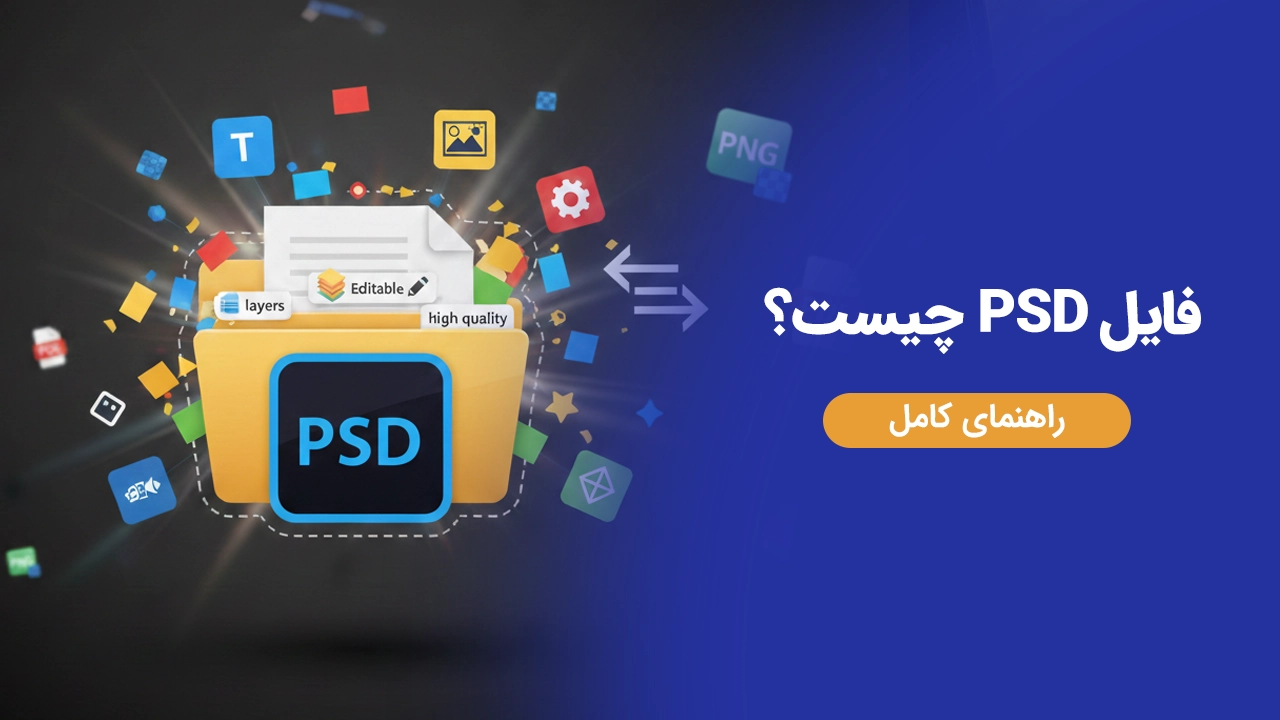
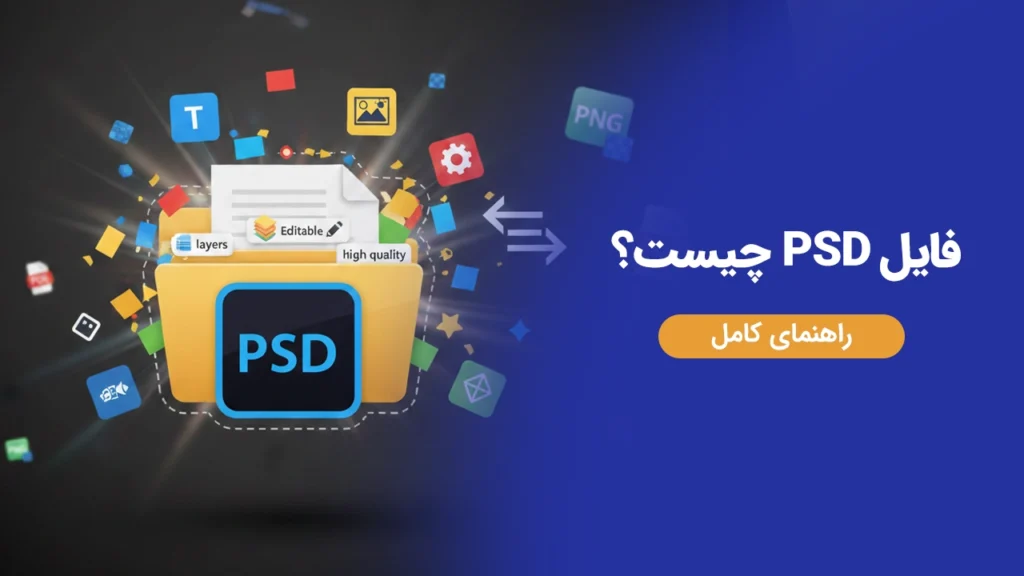
اگر به دنیای طراحی گرافیک علاقه دارید یا تازه با فتوشاپ آشنا شدهاید، حتماً با فایل PSD مواجه شدهاید. PSD فرمت اختصاصی فتوشاپ است و به طراحان اجازه میدهد پروژههای خود را به صورت لایهباز و قابل ویرایش ذخیره کنند. در این مقاله مارکت پلو به طور جامع بررسی میکنیم که فایل PSD چیست، چه کاربردهایی دارد، چگونه باز و ویرایش میشود و تفاوت آن با سایر فرمتهای تصویر چیست و یاد میگیریم چگونه از فایلهای PSD لایه باز برای طراحی سریعتر و حرفهایتر استفاده کنیم.
فایل PSD چیست؟
فایل PSD یکی از مهمترین و پرکاربردترین فرمتها در دنیای طراحی گرافیک است که بهعنوان فرمت اختصاصی نرمافزار Adobe Photoshop شناخته میشود. PSD مخفف عبارت Photoshop Document است و به طراحان این امکان را میدهد تا پروژههای گرافیکی خود را بهصورت کاملاً قابل ویرایش ذخیره کنند. برخلاف فرمتهایی مانند JPG که فقط خروجی نهایی تصویر را نمایش میدهند، فایل PSD تمام اجزای تشکیلدهنده طراحی مانند لایهها، متنها، تصاویر و افکتها را بهصورت جداگانه و لایهلایه در خود نگه میدارد؛ به همین دلیل میتوان هر بخش از طراحی را بدون آسیب زدن به سایر قسمتها ویرایش یا اصلاح کرد.
فایل PSD چه اطلاعاتی را ذخیره میکند؟
یکی از مهمترین دلایلی که فایل PSD در طراحی گرافیک اینقدر محبوب است، نوع اطلاعاتی است که در خود ذخیره میکند. برخلاف فایلهای تصویری معمولی، PSD فقط یک تصویر نهایی نیست؛ بلکه تمام اجزای تشکیلدهنده طراحی را بهصورت جداگانه و قابل ویرایش نگه میدارد. به همین دلیل، طراح میتواند هر بخش را بدون خراب شدن کل پروژه تغییر دهد. مهمترین اطلاعاتی که در یک فایل PSD ذخیره میشود عبارتاند از:
لایهها
هر عنصر در فایل لایه باز معمولاً روی یک لایه جداگانه قرار میگیرد؛ مثل متن، تصویر، آیکون یا پسزمینه. این لایهبندی باعث میشود بتوانید فقط همان بخش موردنظر را ویرایش، مخفی یا حذف کنید، بدون اینکه بقیه طراحی تحت تأثیر قرار بگیرد.
متنها و فونتها
در فایل PSD، متنها بهصورت کاملاً قابل ویرایش ذخیره میشوند. یعنی میتوانید محتوا، فونت، رنگ، اندازه و حتی فاصله حروف را تغییر دهید؛ به شرطی که فونت مورد استفاده روی سیستم شما نصب باشد.
تصاویر و Smart Objectها
تصاویر استفادهشده در PSD میتوانند بهصورت معمولی یا Smart Object ذخیره شوند. اسمارت آبجکتها این امکان را میدهند که تصویر را بدون افت کیفیت بزرگ یا کوچک کنید و در صورت نیاز، نسخه اصلی آن را جداگانه ویرایش کنید.
افکتها و تنظیمات
افکتهایی مثل سایه، درخشش، استروک و همچنین تنظیمات رنگ، نور و کنتراست بهصورت جداگانه ذخیره میشوند. این یعنی میتوانید هر زمان خواستید آنها را تغییر دهید یا کاملاً غیرفعال کنید.
فایل PSD را چگونه باز کنیم؟
برای باز کردن فایل PSD، بهترین و کاملترین گزینه استفاده از نرمافزار Adobe Photoshop است؛ اما اگر فتوشاپ روی سیستم شما نصب نیست، نگران نباشید. روشها و ابزارهای دیگری هم وجود دارد که به شما امکان مشاهده یا حتی ویرایش فایل لایه باز را میدهند. در ادامه، رایجترین روشها را بررسی میکنیم:
باز کردن فایل PSD با Adobe Photoshop
فتوشاپ نرمافزار اصلی و رسمی برای کار با فایلهای PSD است. با استفاده از Photoshop شما میتوانید تمام لایهها را ببینید و ویرایش کنید، متنها، تصاویر و افکتها را تغییر دهید و فایل را به فرمتهای مختلف مثل JPG، PNG یا PDF خروجی بگیرید.
مراحل باز کردن فایل PSD در فتوشاپ:
- نرمافزار Adobe Photoshop را اجرا کنید.
- از منوی بالا روی File > Open کلیک کنید.
- فایل PSD موردنظر را انتخاب کنید.
برنامههای رایگان برای باز کردن فایل PSD
اگر به فتوشاپ دسترسی ندارید، میتوانید از ابزارهای رایگان زیر استفاده کنید:
Photopea (آنلاین)
Photopea یک ابزار آنلاین است که بدون نیاز به نصب، مستقیماً در مرورگر اجرا میشود و قابلیت باز کردن فایلهای PSD را دارد. این برنامه از لایهها، متنها و تصاویر پشتیبانی میکند و رابط کاربری آن بسیار شبیه به فتوشاپ است، بنابراین کاربران میتوانند به راحتی طراحیهای خود را مشاهده و حتی ویرایش کنند. Photopea مناسب افرادی است که میخواهند بدون نصب نرمافزار سنگین، به سرعت روی فایل لایه باز کار کنند.
GIMP (دسکتاپ – رایگان)
GIMP یک نرمافزار دسکتاپ رایگان و متنباز است که میتواند جایگزینی برای فتوشاپ باشد. این برنامه امکان باز کردن و ویرایش فایلهای PSD را فراهم میکند، اما ممکن است برخی افکتها و تنظیمات پیشرفته فتوشاپ را بهطور کامل نمایش ندهد. با این حال، برای ویرایشهای عمومی، تغییر متنها یا جایگزینی تصاویر، GIMP یک گزینه مناسب و قابل اعتماد است.
نرمافزارهای موبایل
برخی اپلیکیشنهای موبایل نیز وجود دارند که امکان مشاهده فایل PSD را فراهم میکنند. این برنامهها معمولاً برای مشاهده محتوا و بررسی پروژهها مناسب هستند و قابلیت ویرایش حرفهای ندارند. بنابراین اگر هدف شما ویرایش کامل فایل PSD است، بهتر است از فتوشاپ، Photopea یا GIMP استفاده کنید، اما برای مشاهده سریع در گوشی یا تبلت، این اپلیکیشنها گزینه مناسبی هستند.
چگونه فایل PSD را به JPG، PNG یا PDF تبدیل کنیم؟
یکی از مهمترین کاربردهای فایل PSD، تبدیل آن به فرمتهای رایج تصویر مثل JPG، PNG یا PDF است. این کار به شما امکان میدهد طراحیهای خود را در وب، شبکههای اجتماعی، یا چاپ استفاده کنید، بدون اینکه نیاز به نرمافزار فتوشاپ باشد. در ادامه، روشهای تبدیل PSD به این فرمتها را مرحله به مرحله توضیح میدهیم.
تبدیل PSD به JPG و PNG در فتوشاپ
برای خروجی گرفتن از فایل PSD به JPG یا PNG در فتوشاپ، مراحل زیر را دنبال کنید:
- فتوشاپ را باز کرده و فایل PSD خود را اجرا کنید.
- از منوی بالا روی File > Export > Export As کلیک کنید.
- در پنجره باز شده، فرمت خروجی (JPG یا PNG) را انتخاب کنید.
- تنظیمات کیفیت، اندازه و رزولوشن را بررسی کرده و روی Export کلیک کنید.
اگر میخواهید پسزمینه شفاف داشته باشید، فرمت PNG را انتخاب کنید، زیرا JPG پسزمینه شفاف را پشتیبانی نمیکند.
تبدیل PSD به WebP
اگر از فتوشاپ استفاده میکنید و میخواهید فایل PSD خود را به فرمت WebP تبدیل کنید، افزونه WebPShop بهترین راهکار است. کافی است ابتدا تصویر یا فایل PSD خود را باز کنید و پس از اتمام ویرایش، از منوی File > Save As گزینه WebPShop را انتخاب کنید. در این مرحله میتوانید کیفیت تصویر و حجم فایل را تنظیم کنید تا خروجی مناسب برای وبسایت یا شبکههای اجتماعی داشته باشید. برای مشاهده آموزش کامل تبدیل تصاویر به WebP در فتوشاپ با WebPShop، میتوانید مقاله تبدیل تصاویر به WebP در فتوشاپ را مطالعه کنید.
تبدیل PSD به PDF
تبدیل PSD به PDF برای اشتراکگذاری آسان یا چاپ حرفهای کاربرد دارد. مراحل انجام این کار در فتوشاپ:
- فایل PSD را باز کنید.
- از منوی بالا روی File > Save As یا File > Export > Save as PDF کلیک کنید.
- نام فایل و محل ذخیره را انتخاب کرده و روی Save کلیک کنید.
- در پنجره تنظیمات PDF، کیفیت و گزینههای مورد نظر برای چاپ یا نمایش را انتخاب کنید.
فایل PDF خروجی، لایهها را حفظ نمیکند و بیشتر برای اشتراکگذاری یا چاپ نهایی مناسب است، نه ویرایش دوباره.
تبدیل PSD با ابزارهای رایگان
اگر فتوشاپ ندارید، میتوانید از ابزارهای رایگان مثل Photopea برای تبدیل PSD استفاده کنید. کافی است فایل PSD را در Photopea باز کنید و از منوی File > Export As فرمت مورد نظر (JPG، PNG یا PDF) را انتخاب کنید. این روش بسیار ساده و سریع است و نیاز به نصب نرمافزار ندارد.
کاربردهای فایل PSD چیست؟
فایل لایه باز به دلیل قابلیت ویرایش کامل و نگهداری تمام لایهها، یکی از پرکاربردترین فرمتها در دنیای طراحی گرافیک است. این فرمت نهتنها برای طراحان حرفهای، بلکه برای افرادی که میخواهند پروژهها را تغییر دهند یا شخصیسازی کنند، بسیار مناسب است. در ادامه مهمترین کاربردهای فایل PSD را بررسی میکنیم:
طراحی گرافیک
PSD ابزار اصلی طراحان گرافیک برای ساخت لوگو، بنر، کارت ویزیت، پوستر و تصویرهای تبلیغاتی است. زیرا با لایهبندی، افکتها و قابلیت تغییر متنها، میتوان هر بخش از طراحی را بدون آسیب دیدن بقیه پروژه ویرایش کرد.
طراحی سایت و UI/UX
در طراحی رابط کاربری وبسایت و اپلیکیشنها، PSD نقش مهمی دارد. طراحان UI/UX از فایل PSD برای ایجاد نمونه اولیه صفحات، دکمهها و بخشهای گرافیکی سایت استفاده میکنند. این فرمت امکان انتقال دقیق طرحها به توسعهدهندگان را نیز فراهم میکند.
بنر تبلیغاتی و شبکههای اجتماعی
برای تولید محتوای شبکههای اجتماعی یا کمپینهای تبلیغاتی، PSD گزینه ایدهآلی است. فایل PSD به شما اجازه میدهد تا متن، رنگها و تصاویر را متناسب با نیاز هر کمپین تغییر دهید، بدون اینکه نیاز باشد از ابتدا طراحی کنید.
فایلهای لایه باز آماده
یکی دیگر از کاربردهای مهم PSD، ارائه فایلهای آماده لایهباز است. این فایلها معمولاً توسط طراحان حرفهای ساخته میشوند و به کاربران اجازه میدهند بدون داشتن تجربه زیاد، پروژهها را شخصیسازی و ویرایش کنند. به همین دلیل بسیاری از سایتها فایل PSD آماده برای دانلود ارائه میدهند.
مزایا و معایب فایل PSD
فایل PSD به دلیل قابلیتهای خاص خود، مزایا و معایبی دارد که آشنایی با آنها به کاربران کمک میکند تصمیم بگیرند چه زمانی از PSD استفاده کنند و چه زمانی بهتر است از فرمتهای دیگر بهره ببرند.
مزایای فایل PSD
ویرایشپذیری کامل
هر عنصر در فایل لایه باز روی یک لایه جداگانه قرار دارد، بنابراین میتوان متن، تصویر، افکت و رنگها را بدون خراب شدن سایر بخشها تغییر داد. این ویژگی برای طراحیهای پیچیده و پروژههای حرفهای حیاتی است.
انعطافپذیری بالا
با فایل PSD میتوانید طراحی را بزرگ یا کوچک کنید، افکتها را تغییر دهید و حتی بخشهایی را حذف یا اضافه کنید. همچنین امکان تبدیل PSD به فرمتهای مختلف مانند JPG، PNG و PDF وجود دارد.
حفظ کیفیت تصاویر
PSD کیفیت تصاویر و افکتها را بدون کاهش نگه میدارد، حتی زمانی که فایل را دوباره باز کرده و ویرایش میکنید. این ویژگی باعث میشود برای چاپ یا پروژههای حرفهای بسیار مناسب باشد.
امکان استفاده از Smart Object
اسمارت آبجکتها به شما اجازه میدهند یک تصویر را بدون افت کیفیت تغییر اندازه دهید یا ویرایش کنید. این قابلیت مخصوصاً برای طراحی لوگو، بنر و رابط کاربری وبسایت اهمیت دارد.
معایب فایل PSD
حجم بالای فایل
به دلیل ذخیره تمام لایهها و افکتها، PSD معمولاً حجم بالایی دارد. فایلهای پیچیده میتوانند چند صد مگابایت یا حتی چند گیگابایت باشند، که باعث میشود اشتراکگذاری و ارسال آن دشوار شود.
نیاز به نرمافزار خاص
برای باز کردن و ویرایش کامل PSD، معمولاً نیاز به Adobe Photoshop دارید. ابزارهای رایگان مانند GIMP یا Photopea بعضی افکتها یا تنظیمات پیچیده را دقیق نمایش نمیدهند.
عدم نمایش در مرورگر و اکثر دستگاهها
PSD فرمت مخصوص فتوشاپ است و در اکثر مرورگرها یا برنامههای ساده قابل مشاهده نیست. برای نمایش عمومی یا استفاده در وب، باید آن را به JPG، PNG یا PDF تبدیل کنید.
حجم فایلهای PSD چقدر است و چرا زیاد میشود؟
حجم فایلهای PSD معمولاً نسبت به فرمتهای تصویری معمولی مثل JPG یا PNG بسیار بیشتر است. دلیل این موضوع این است که PSD تمام اطلاعات پروژه، لایهها، افکتها و تنظیمات را به صورت جداگانه و قابل ویرایش ذخیره میکند. به همین دلیل حتی یک طراحی ساده میتواند چندین مگابایت حجم داشته باشد و پروژههای پیچیده ممکن است صدها مگابایت یا حتی چند گیگابایت حجم داشته باشند.
چرا حجم فایل PSD زیاد میشود؟
لایههای متعدد
هر لایه در PSD اطلاعات جداگانه خود را دارد. هرچه تعداد لایهها بیشتر باشد، حجم فایل افزایش مییابد. برای مثال، یک طراحی با پسزمینه، متن، چند تصویر و افکتها، حجم بیشتری نسبت به تصویری ساده دارد.
افکتها و تنظیمات پیچیده
افکتهایی مثل سایه، درخشش، ماسکها و تنظیمات رنگ به صورت جداگانه ذخیره میشوند و باعث افزایش حجم میشوند. هر افکت اضافی حجم فایل را بیشتر میکند.
تصاویر با کیفیت بالا و Smart Object
تصاویر بزرگ و با رزولوشن بالا یا استفاده از اسمارت آبجکتها باعث افزایش چشمگیر حجم PSD میشوند، زیرا فتوشاپ نسخه اصلی تصاویر را داخل فایل نگه میدارد.
فایلهای لایهباز و چند صفحهای
اگر PSD شامل چند صفحه یا چند طرح در یک فایل باشد، حجم آن بیشتر از یک PSD معمولی خواهد بود، به خصوص در پروژههای طراحی سایت یا اپلیکیشن.
چگونه حجم فایل PSD را کاهش دهیم؟
- ادغام لایهها (Flatten Layers): لایههای غیرضروری را ادغام کنید تا حجم کاهش یابد.
- حذف لایههای مخفی یا غیرضروری: هر لایه اضافی باعث افزایش حجم میشود.
- استفاده از تصاویر با رزولوشن مناسب: تصاویر خیلی بزرگ را به اندازه مورد نیاز کاهش دهید.
- خروجی گرفتن به فرمت JPG یا PNG: اگر نیازی به ویرایش دوباره ندارید، تبدیل PSD به این فرمتها حجم فایل را بسیار کاهش میدهد.
فرمت PSB چیست و چه تفاوتی با PSD دارد؟
گاهی اوقات حجم فایلهای PSD آنقدر زیاد میشود که فتوشاپ نمیتواند آنها را مدیریت کند یا محدودیتهایی در ذخیره و باز کردن فایل ایجاد میشود. در این مواقع، فرمت PSB وارد میشود تا مشکل فایلهای بزرگ را حل کند. PSB مخفف عبارت Photoshop Big است و در واقع نسخهای از PSD است که برای پروژههای بسیار بزرگ و پیچیده طراحی شده است. این فرمت میتواند فایلهایی با حجم بیش از ۲ گیگابایت و ابعاد بسیار بزرگ را بدون مشکل ذخیره و باز کند.
تفاوت PSD و PSB
ویژگی | PSD | PSB |
حداکثر حجم فایل | تا ۲ گیگابایت | بیش از ۲ گیگابایت (تا ۴ گیگابایت یا بیشتر) |
حداکثر ابعاد | حدود ۳۰۵۰۰ × ۳۰۵۰۰ پیکسل | حدود ۳۰۰ هزار × ۳۰۰ هزار پیکسل |
کاربرد اصلی | طراحیهای معمولی مثل بنر، لوگو، کارت ویزیت | پروژههای بسیار بزرگ و پیچیده مثل پوسترهای عظیم یا چاپ با رزولوشن بالا |
سازگاری نرمافزاری | همه نسخههای فتوشاپ و بسیاری از ابزارهای جانبی | فقط نسخههای جدید فتوشاپ؛ ممکن است برخی نرمافزارهای جانبی یا رایگان باز نکنند |
مزیت اصلی | مناسب اکثر پروژهها و ساده برای اشتراکگذاری | مدیریت فایلهای حجیم و طراحیهای حرفهای با جزئیات فراوان |
تفاوت فایل PSD با JPG، PNG و فرمتهای دیگر
فایل PSD با فرمتهای تصویری رایج مانند JPG، PNG و فرمتهای وکتور تفاوتهای اساسی دارد. شناخت این تفاوتها به شما کمک میکند انتخاب صحیح فرمت برای پروژه خود را داشته باشید، بهخصوص اگر تازهکار هستید.
PSD vs JPG
فایل JPG یک تصویر نهایی است و تمام عناصر طراحی در آن ادغام شدهاند. در حالی که PSD تمام لایهها، متنها، افکتها و تنظیمات را جداگانه نگه میدارد. این یعنی با JPG نمیتوانید جزئیات طراحی را ویرایش کنید یا متن و تصویر را تغییر دهید، اما PSD به شما امکان ویرایش کامل میدهد. از طرف دیگر، JPG حجم بسیار کمتری دارد و برای انتشار در وب یا شبکههای اجتماعی مناسب است.
PSD vs PNG
PNG هم مانند JPG یک تصویر ثابت است، اما بر خلاف JPG میتواند پسزمینه شفاف داشته باشد. با این حال، PSD همچنان مزیت دارد چون لایهها و افکتها را حفظ میکند و امکان ویرایش مجدد دارد. PNG بیشتر برای تصاویر نهایی و استفاده در وب، آیکونها و لوگوها مناسب است، اما PSD برای طراحی و آمادهسازی اولیه ضروری است.
PSD vs WebP
فایل PSD شامل تمام لایهها، متنها و افکتهای طراحی است و برای ویرایش و شخصیسازی پروژهها مناسب است، در حالی که WebP یک فرمت تصویری بهینه برای وب است که حجم تصاویر را کاهش داده و سرعت بارگذاری سایت را افزایش میدهد. اگر میخواهید با مزایای WebP و تفاوت آن با JPG و PNG بیشتر آشنا شوید، میتوانید مقاله WebP چیست را مطالعه کنید.
PSD vs فرمت وکتور (مثل AI یا SVG)
فایلهای وکتور مانند AI یا SVG از خطوط و شکلهای ریاضی ساخته شدهاند و قابلیت تغییر اندازه بدون افت کیفیت دارند. PSD یک فایل پیکسلی و لایهباز است و کیفیت آن به رزولوشن بستگی دارد. بنابراین PSD برای طراحی تصاویر واقعی و پیچیده مناسب است، در حالی که وکتور برای لوگو، آیکون و طراحیهایی که نیاز به تغییر سایز زیاد دارند، ایدهآل است.
جمعبندی
فایل PSD یکی از پرکاربردترین فرمتها در دنیای طراحی گرافیک است که به شما امکان میدهد تمام اجزای پروژه را به صورت لایهباز و قابل ویرایش ذخیره کنید. با PSD میتوانید لوگو، بنر، کارت ویزیت، تصاویر شبکههای اجتماعی و حتی طراحیهای وب و UI/UX را به راحتی مدیریت و ویرایش کنید. فایلهای PSD لایه باز برای افراد فرصت مناسبی است تا با بررسی لایهها و افکتها، تکنیکهای حرفهای طراحی را یاد بگیرند.
اگر میخواهید سریعتر به پروژههای حرفهای دسترسی داشته باشید و زمان طراحی خود را صرفهجویی کنید، پیشنهاد میکنیم همین امروز فایلهای PSD آماده و لایه باز را خریداری کنید. با خرید طرح لایه باز، میتوانید از پروژههای آماده بهره ببرید، آنها را شخصیسازی کنید و به سرعت به یک طراحی حرفهای و جذاب برسید.